💵 Depósitos bancarios
El módulo de depósitos bancarios permite registrar los ingresos recibidos en una cuenta bancaria y vincularlos con los documentos que deben quedar compensados.
Qué esperar de la pantalla de depósitos
- No es posible continuar sin haber seleccionado al menos un documento.
- El total final se actualiza solo al agregar, quitar o modificar documentos del detalle; no hace falta recalcular manualmente.
- La captura de montos admite hasta 6 decimales, igual que en Órdenes de Gasto y cheques.
Flujo de depósito en ContaPortable
flowchart LR
  A[Datos generales del depósito]:::root --> B[Documentos aplicados]
  B --> C[Cargos para equilibrar]
  C --> D[Validación y guardar]

  click A "#3-datos-generales-del-deposito" "Ir a sección de datos generales"
  click B "#4-registrar-los-documentos-aplicados-abonos" "Ir a sección de documentos aplicados"
  click C "#5-registrar-cargos-para-equilibrar-el-movimiento" "Ir a sección de cargos"
  click D "#6-guardar-y-validar" "Ir a sección de validación y guardado"
1. ¿Para qué sirve este módulo?
Use este módulo para:
- Registrar un depósito con fecha, referencia, cuenta y monto.
- Asociar varios documentos en una sola operación.
- Registrar los documentos que se están aplicando al depósito.
- Registrar cargos o deducciones aplicadas por el banco para equilibrar el movimiento.
- Consultar y revisar el comprobante del depósito.
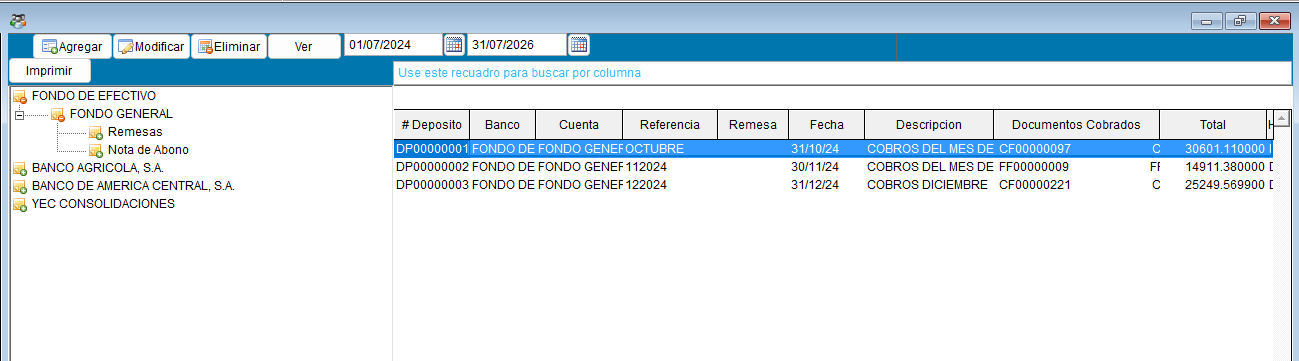
Pantalla principal
La pantalla principal muestra el listado de depósitos registrados, los documentos aplicados y los botones para guardar, cancelar o buscar documentos.
2. Flujo recomendado
- Ingrese al módulo de depósitos bancarios.
- Seleccione la cuenta donde se hizo el depósito.
- Cree un nuevo registro.
- Capture los datos generales: fecha, referencia, banco, cuenta y monto.
- Vincule los documentos que se van a aplicar.
- Registre los cargos si el banco aplicó comisiones o retenciones.
- Revise el saldo del movimiento y guarde.
3. Datos generales del depósito
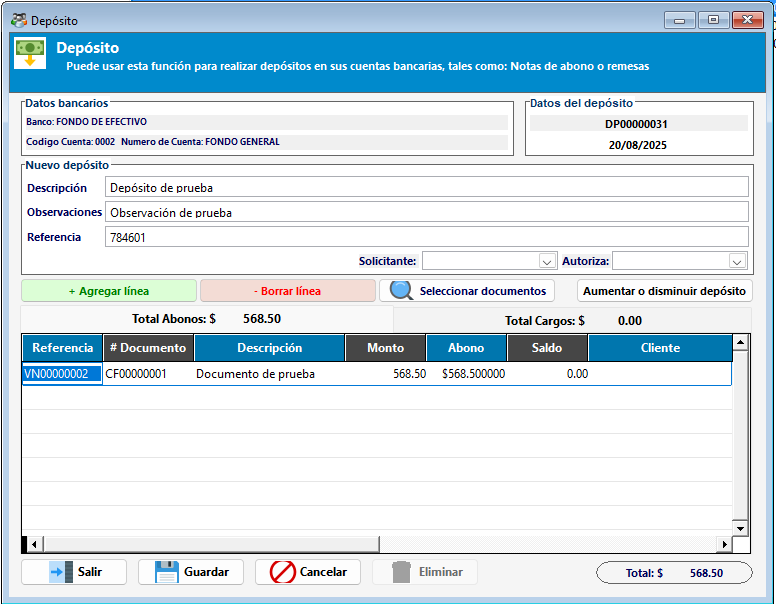
Al crear un nuevo registro, complete la información básica del movimiento:
- Cuenta bancaria.
- Fecha del movimiento.
- Referencia o número de boleta.
- Monto total del depósito.
- Descripción u observaciones.
Validación de datos
Revise que la cuenta, la fecha y la referencia estén correctas antes de asociar los documentos.
4. Registrar los documentos aplicados (abonos)
En esta etapa se registran los documentos que se están cobrando o compensando con el depósito. Este paso corresponde a los abonos del movimiento.
- Busque los documentos pendientes.
- Seleccione los que corresponden al depósito.
- Revise el monto pendiente y el valor que se aplica a cada uno.
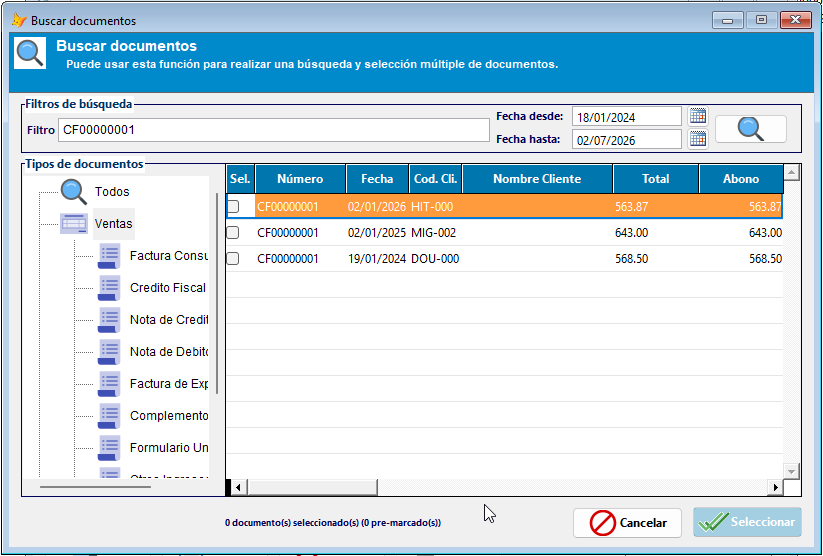
Selección de documentos
La ventana de búsqueda permite revisar varios documentos y seleccionarlos de forma masiva. Si el listado es amplio, use filtros de fecha o cliente para reducirlo.
El buscador filtra los documentos invalidados
El buscador excluye las ventas revertidas o invalidadas con monto negativo y no permite agregar al depósito un documento de venta ya invalidado, de modo que el depósito no quede descuadrado por documentos que ya no deben compensarse.
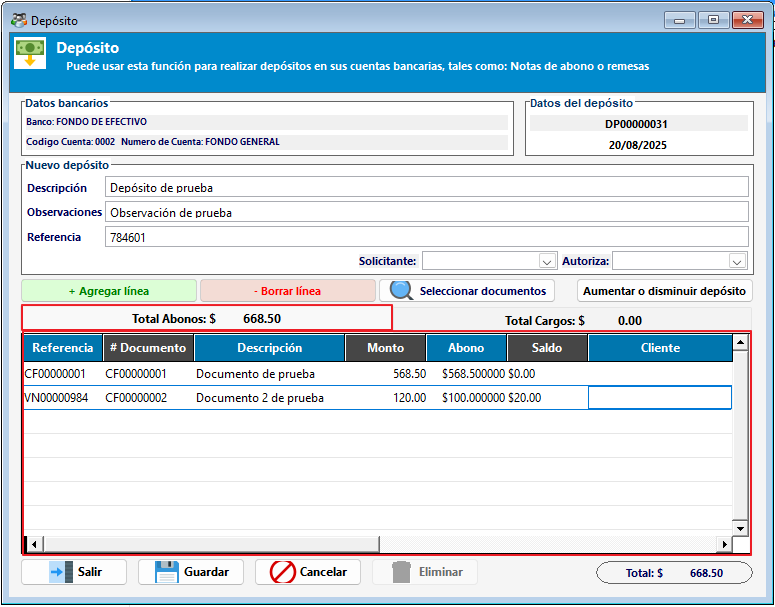
Una vez seleccionados, el sistema muestra el detalle del depósito con los documentos aplicados. Aquí se valida que cada registro quede asociado correctamente.
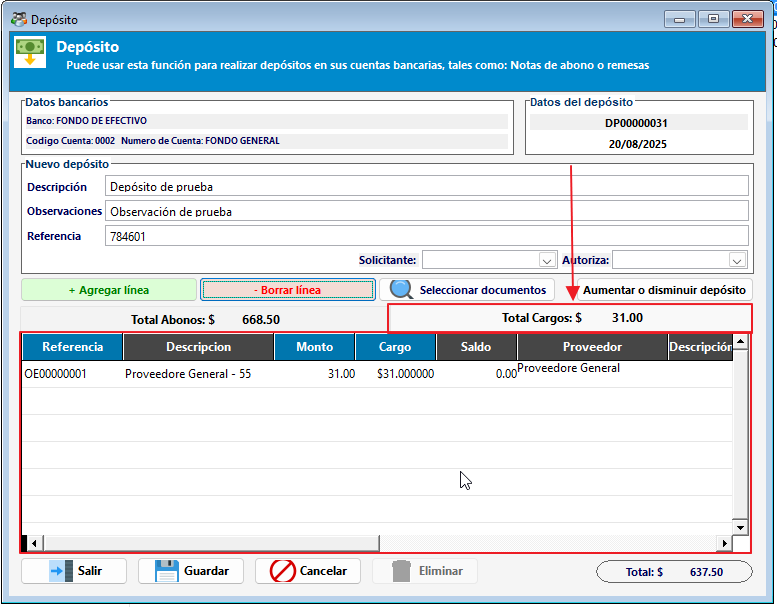
5. Registrar cargos para equilibrar el movimiento
Si el banco aplicó una comisión, retención u otro cargo en la misma operación, regístrelo en la sección de cargos. Este valor permite equilibrar el depósito para que el movimiento quede consistente al generar la partida contable.
- Revise el monto del cargo.
- Use este valor para mantener la conciliación entre la operación bancaria y la contabilidad.
6. Guardar y validar
Antes de guardar, verifique:
- Que el monto total del depósito esté correcto.
- Que los documentos aplicados estén asociados.
- Que el cargo, si existe, esté registrado.
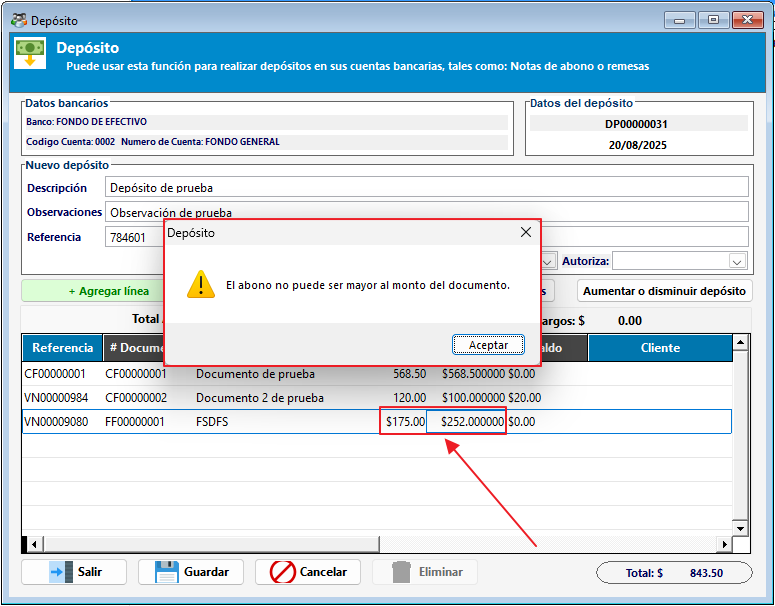
Si el sistema detecta una inconsistencia en el detalle o datos generales, no permitirá guardar el registro hasta solventar los avisos.
7. Buenas prácticas
- Use referencias claras para facilitar la consulta posterior.
- Revise los cargos antes de guardar, especialmente si el banco aplica comisiones.
- Mantenga los depósitos organizados por fecha para consultar el historial con rapidez.
- Imprima o archive el comprobante cuando necesite soporte documental.