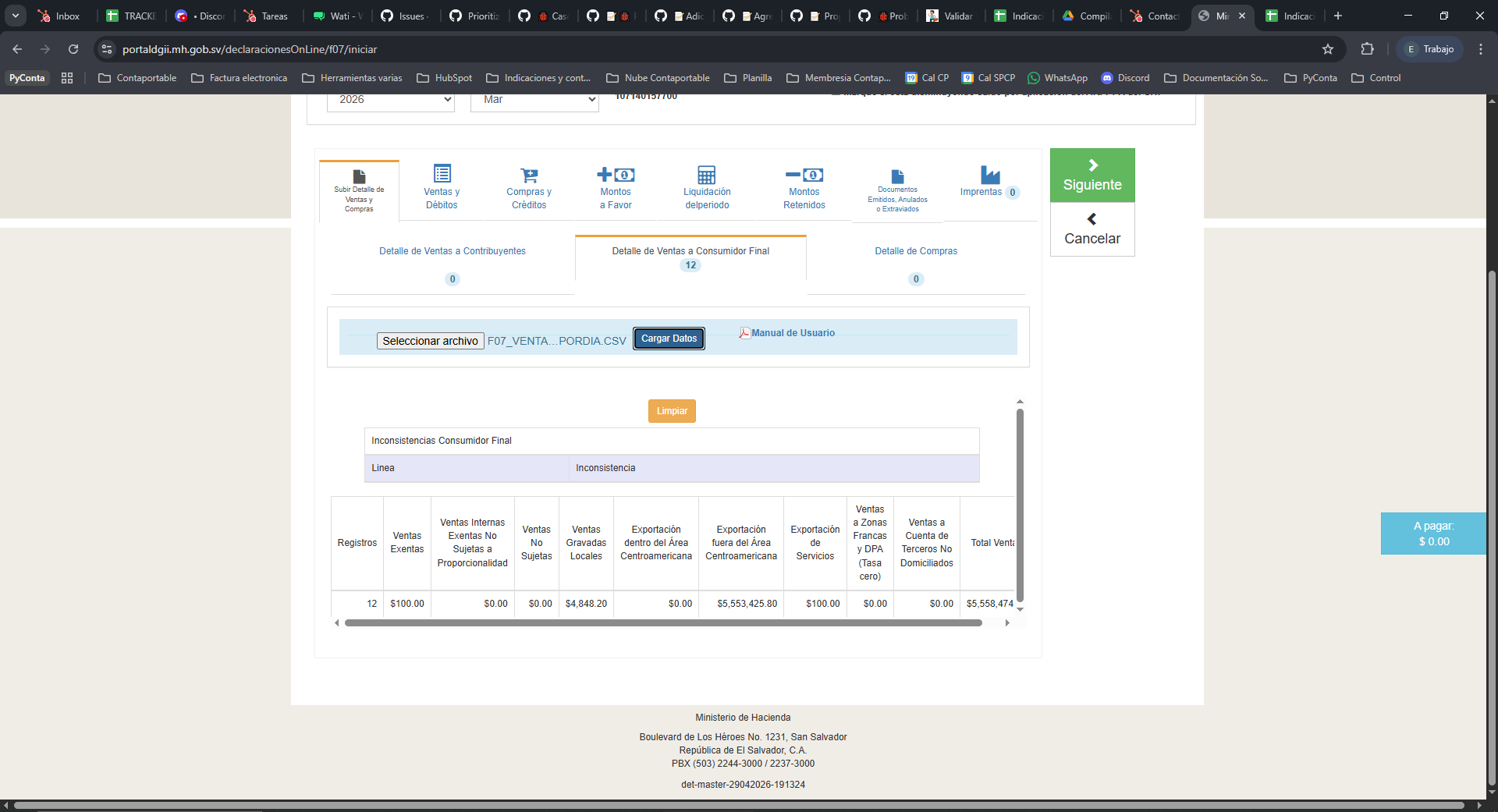
Informes y Anexos — Generación de CSV para Anexo Consumidor Final agrupado por día
El anexo de ventas consumidor final incorpora la opción de generar el CSV en dos modalidades: detallado (un registro por documento) o agrupado por día y tipo de documento
📌 Introducción
Agrupación de DTE en Anexo Consumidor Final
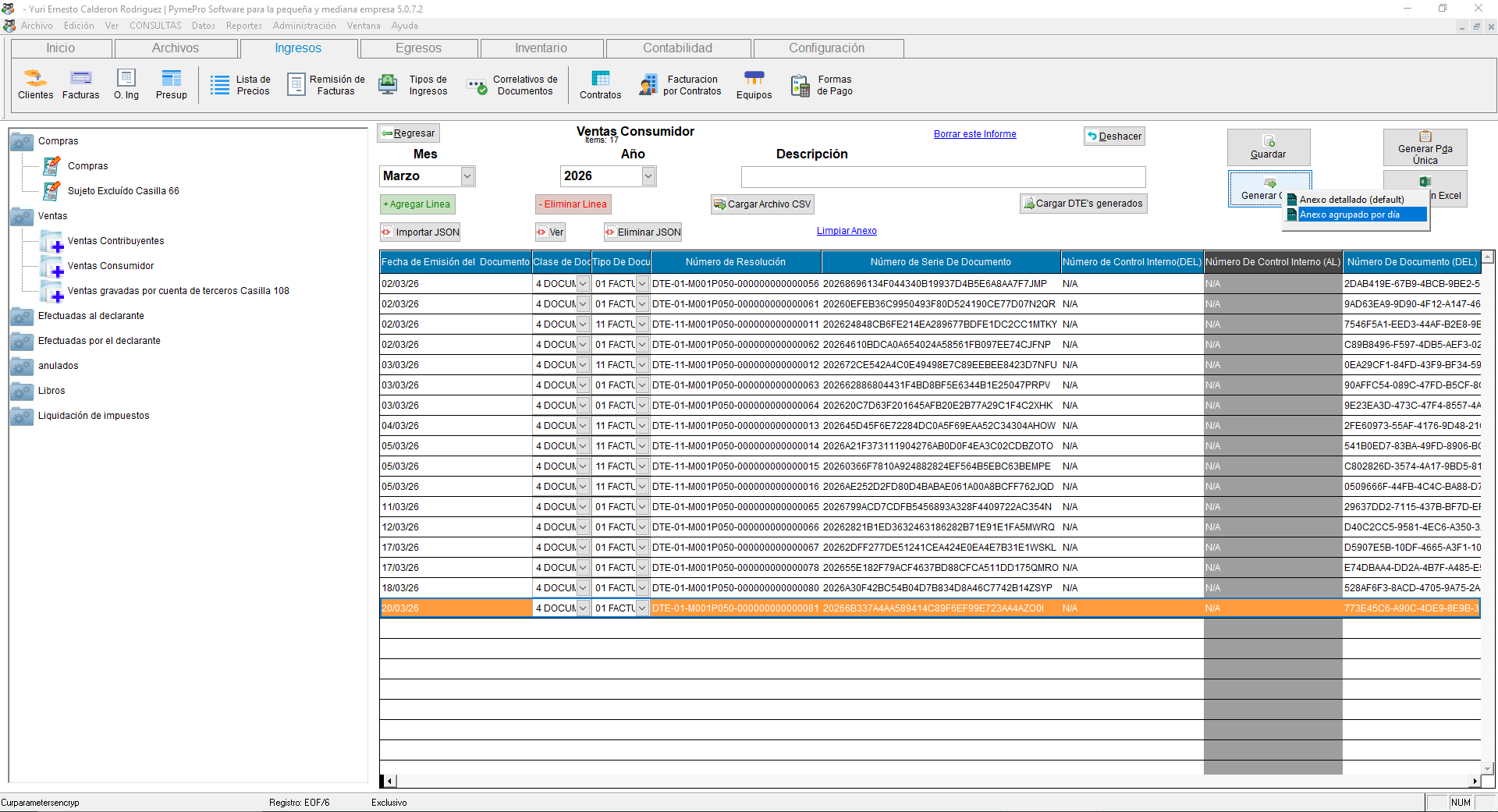
Al generar el CSV del anexo de ventas consumidor final, el sistema presenta un menú con dos opciones: el formato detallado tradicional (un registro por documento) y el nuevo formato agrupado por día, que consolida las ventas del mismo tipo de documento por fecha.
🎯 Objetivo
Propósito
- Permitir al usuario elegir entre CSV detallado y CSV agrupado por día al exportar el anexo de ventas consumidor final.
- Agrupar las ventas por fecha y tipo de documento tanto en la importación de JSON como al cargar documentos generados.
✨ Solución Implementada
Descripción de la solución
Se agrega un menú de selección al botón Generar CSV del anexo consumidor final, permitiendo elegir entre el formato detallado y el agrupado por día. La misma lógica aplica a la contabilización del anexo.
📋 Menú de opciones al generar CSV
Dos modalidades de exportación
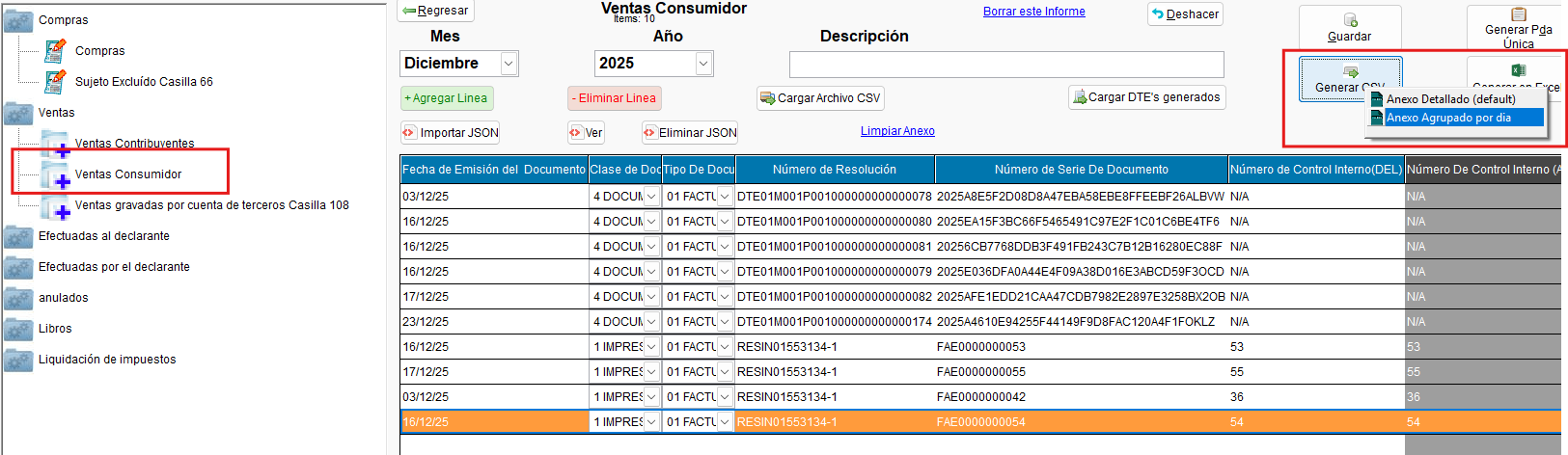
Al dar clic en el botón Generar CSV, el sistema muestra un menú con dos opciones exclusivas para el anexo de ventas consumidor final:
- Anexo detallado — un registro por cada documento (comportamiento original).
- Anexo agrupado por día — consolida los documentos del mismo tipo y fecha en un solo registro.

🔍 Diferencia entre los formatos
Anexo Detallado vs Anexo Agrupado por Día
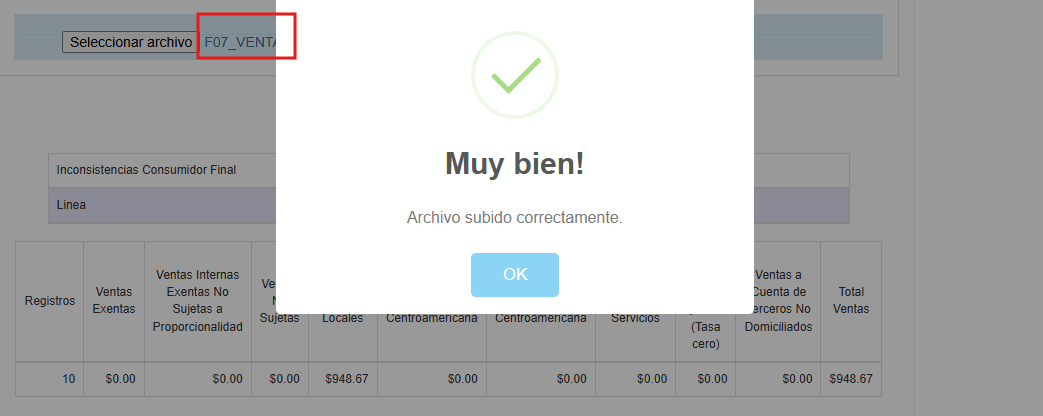
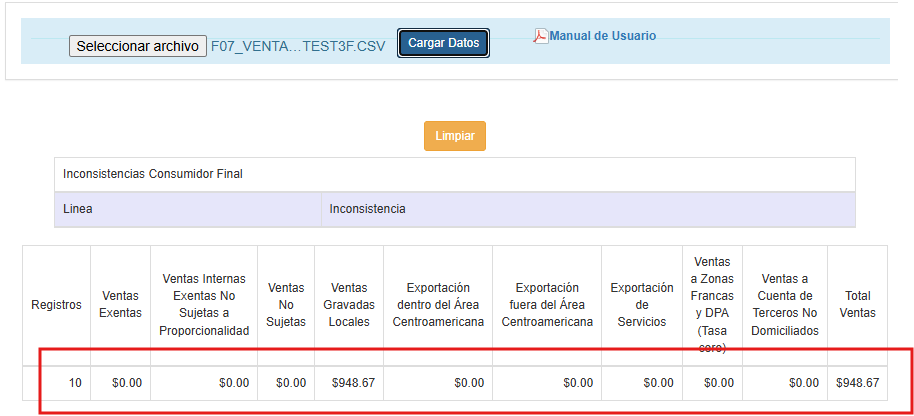
El formato detallado muestra cada documento individualmente con su propio número de correlativo, fecha y monto:
- Una fila por documento (por cada factura impresa o DTE).
- Incluye número de resolución, serie, correlativo del documento.
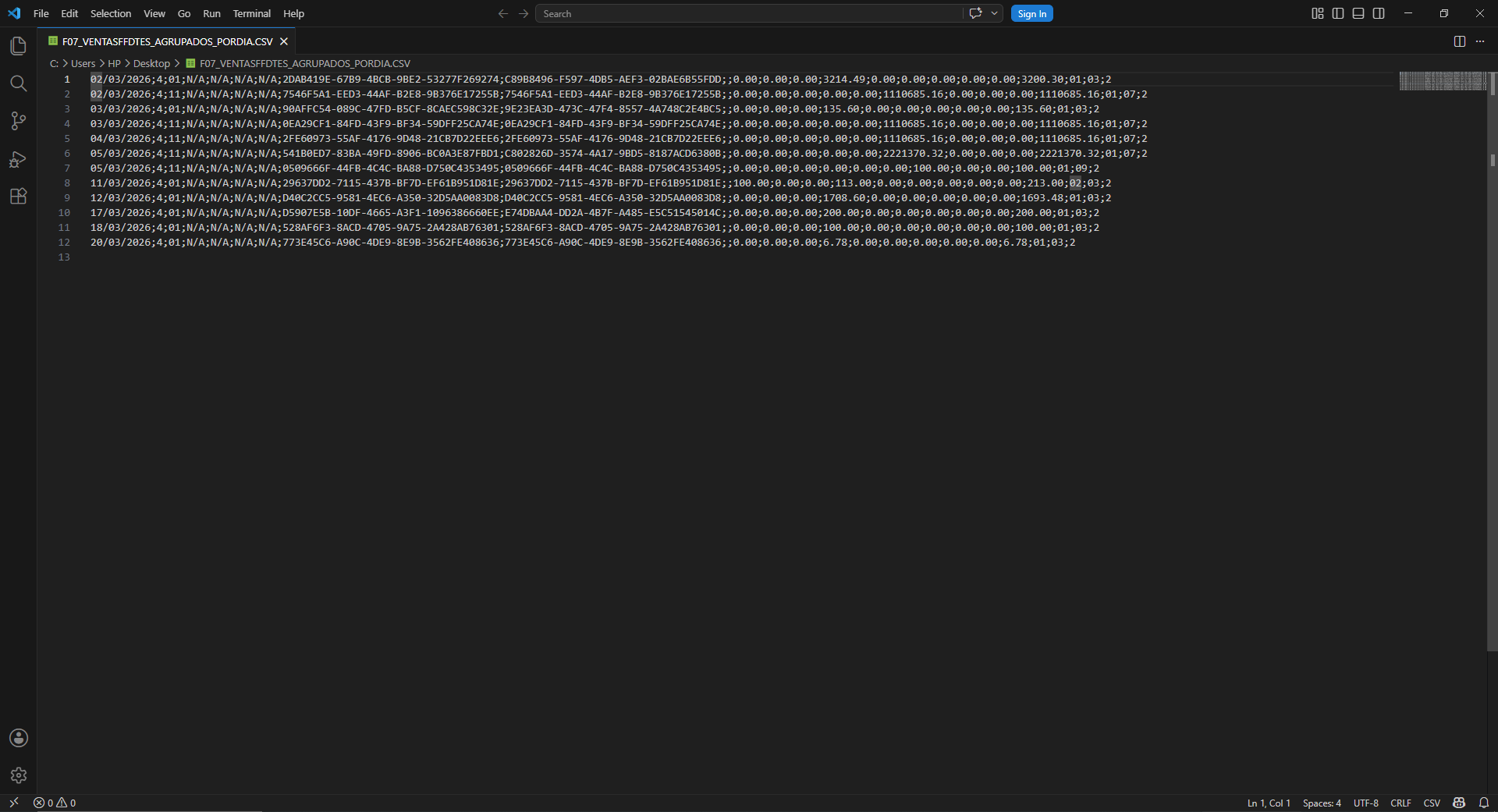
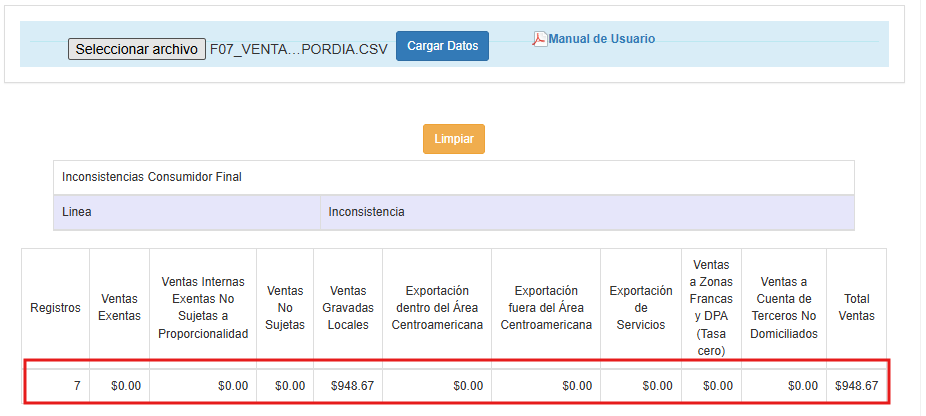
El formato agrupado por día consolida los documentos del mismo tipo de documento (impreso o DTE) y misma fecha:
- Una fila por día y tipo de documento (clase de documento).
- Los rangos de correlativos se consolidan (del primero al último del día).
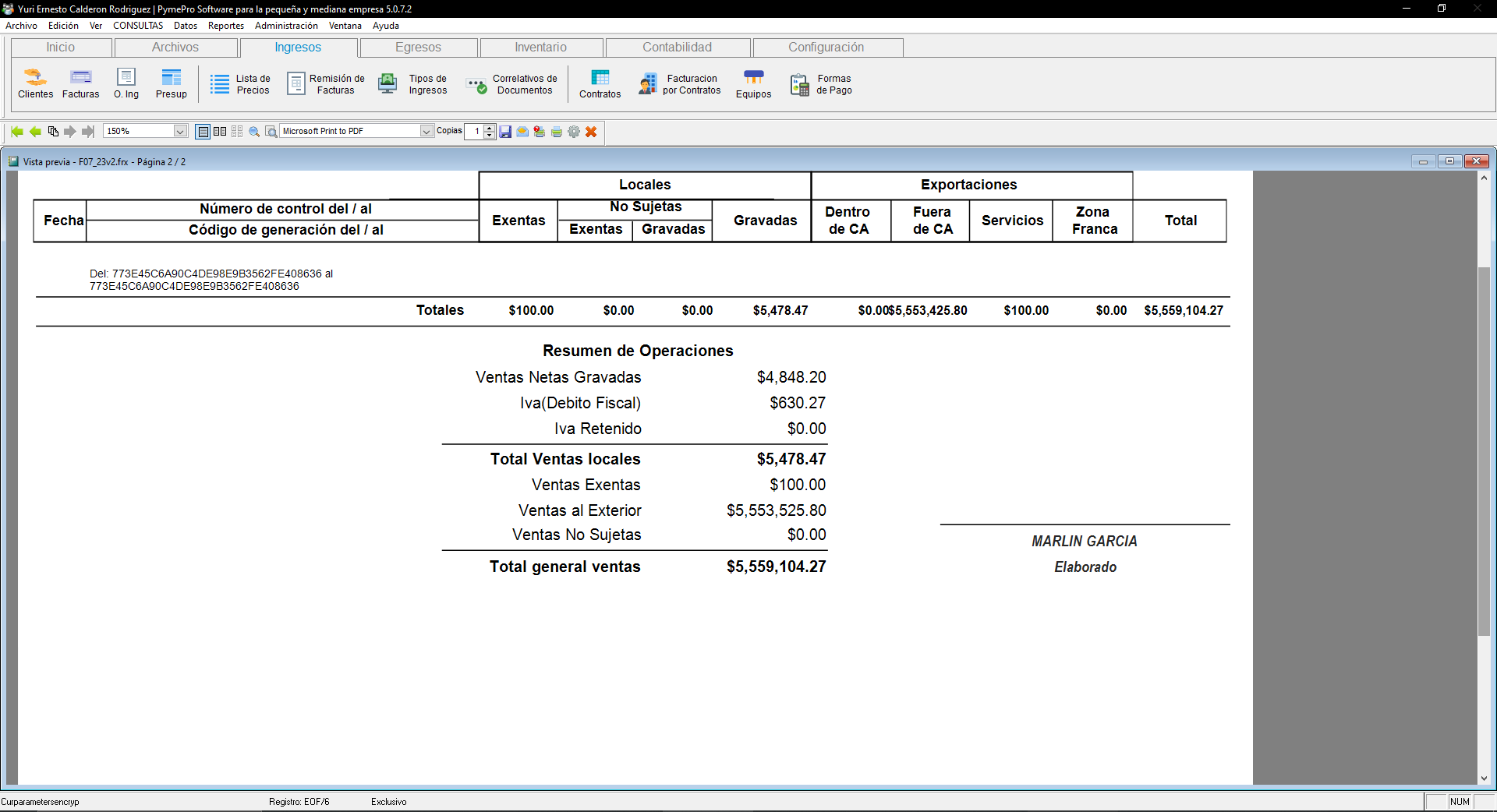
- Los montos se suman por tipo de documento y fecha.
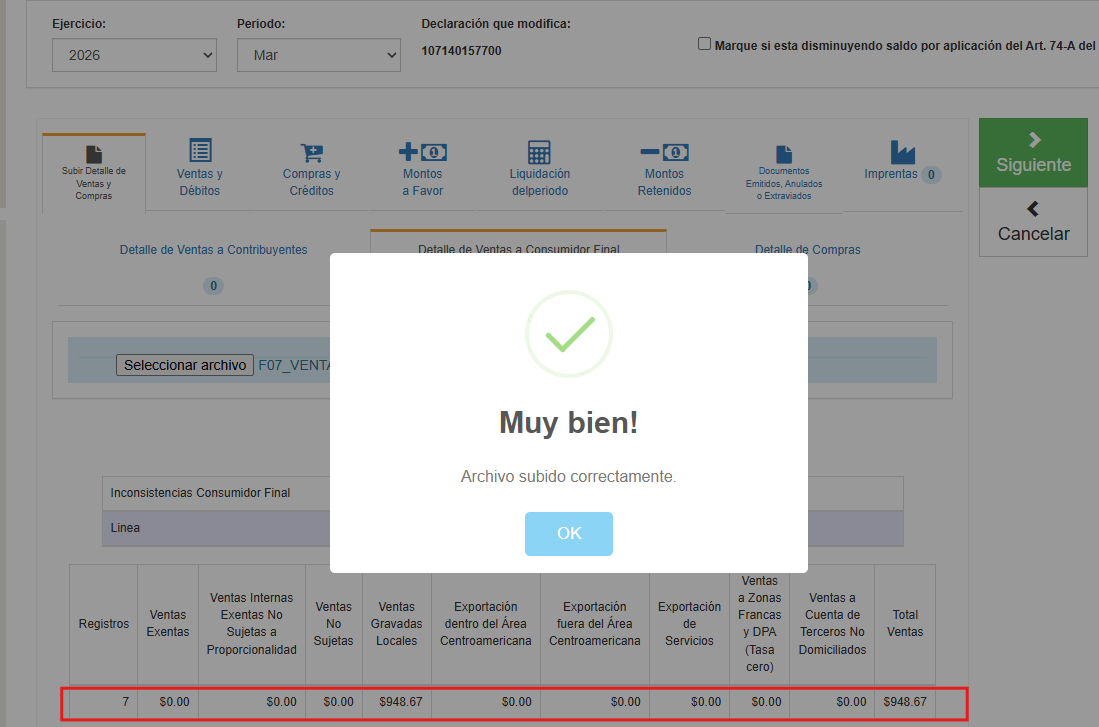
Ejemplo comparativo:
Cada documento aparece en una fila individual:
Los documentos del mismo tipo se consolidan por fecha:
🔄 Flujo Funcional
Flujo de generación del CSV con agrupación
- Ir a Informes → Anexo de ventas consumidor final.
- Cargar los documentos (vía importación JSON o botón "Cargar documentos generados").
- Dar clic en Generar CSV.
- En el menú de opciones, seleccionar Anexo agrupado por día.
- El CSV generado consolida los documentos del mismo tipo y fecha en una sola fila.
- Ir a Informes → Anexo de ventas consumidor final.
- Cargar los documentos.
- Dar clic en Generar CSV.
- En el menú de opciones, seleccionar Anexo detallado.
- El CSV generado mantiene una fila por cada documento individual.
☑️ Validaciones y Pruebas Realizadas 🧪
Compilado validado
Las pruebas se realizaron sobre el compilado EXE_2026_05_08.exe.
Tipos de validaciones y pruebas Realizadas
Estructura y datos del CSV agrupado por día
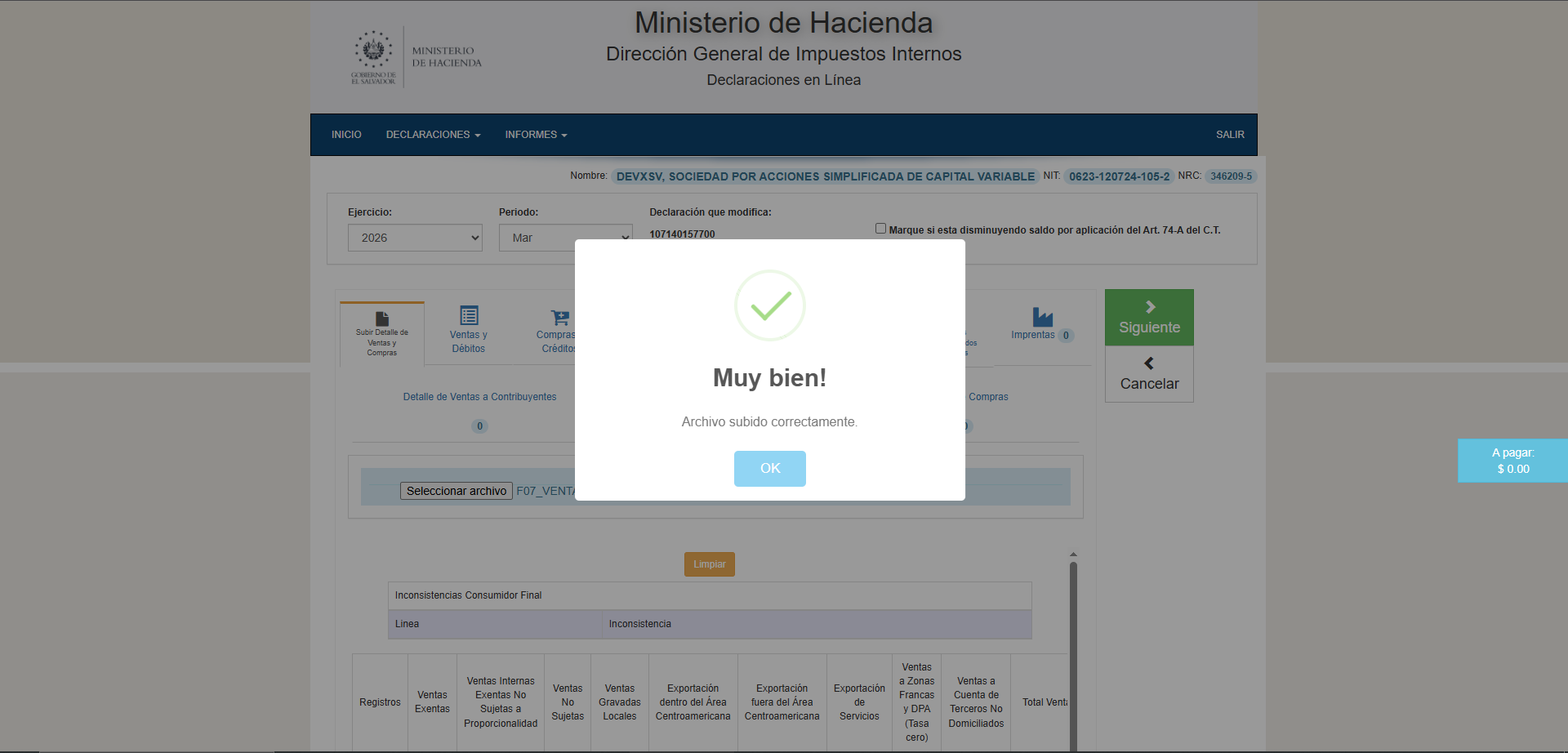
Se confirmó que el CSV agrupado por día funciona correctamente en estructura y en datos.
- Menú de selección (Detallado / Agrupado) visible al generar CSV: confirmado
- CSV agrupado por día — estructura correcta: confirmada
- CSV agrupado por día — datos consolidados correctamente: confirmados
- CSV detallado — sin cambios en comportamiento original: confirmado