📦 Gestión de Inventario
Esta guía es el punto de partida para administrar el inventario en ContaPortable: explica cómo se accede al módulo, cómo está organizada la pantalla principal y hacia dónde dirigirse según lo que necesite hacer.
📂 1. Acceso al módulo
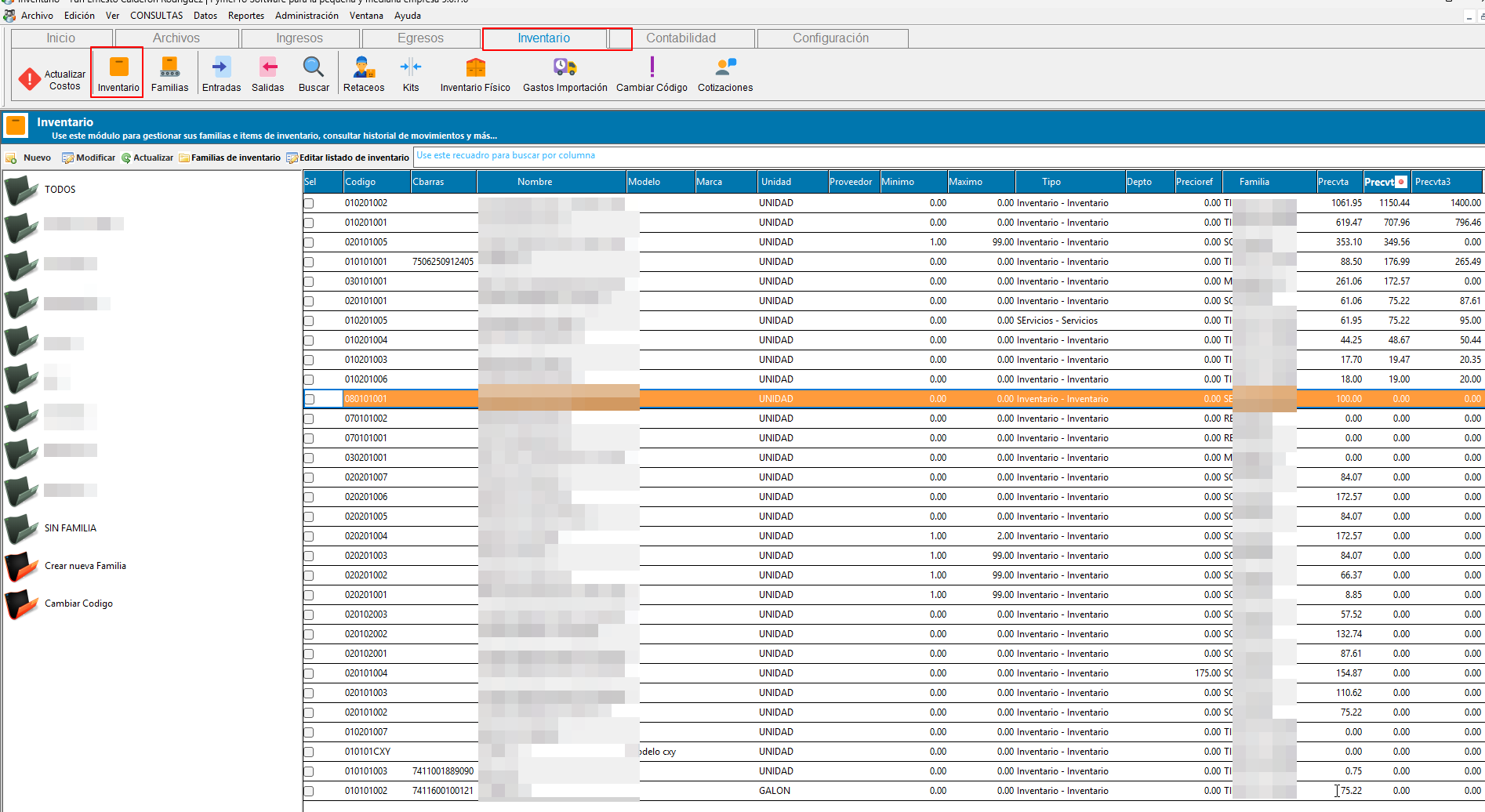
Para abrir la gestión de inventario:
- En la barra de herramientas superior, haga clic en el panel "Inventario".
- Abra la opción de gestión de inventario (listado de productos/materiales).
🖥️ 2. Estructura de la pantalla principal
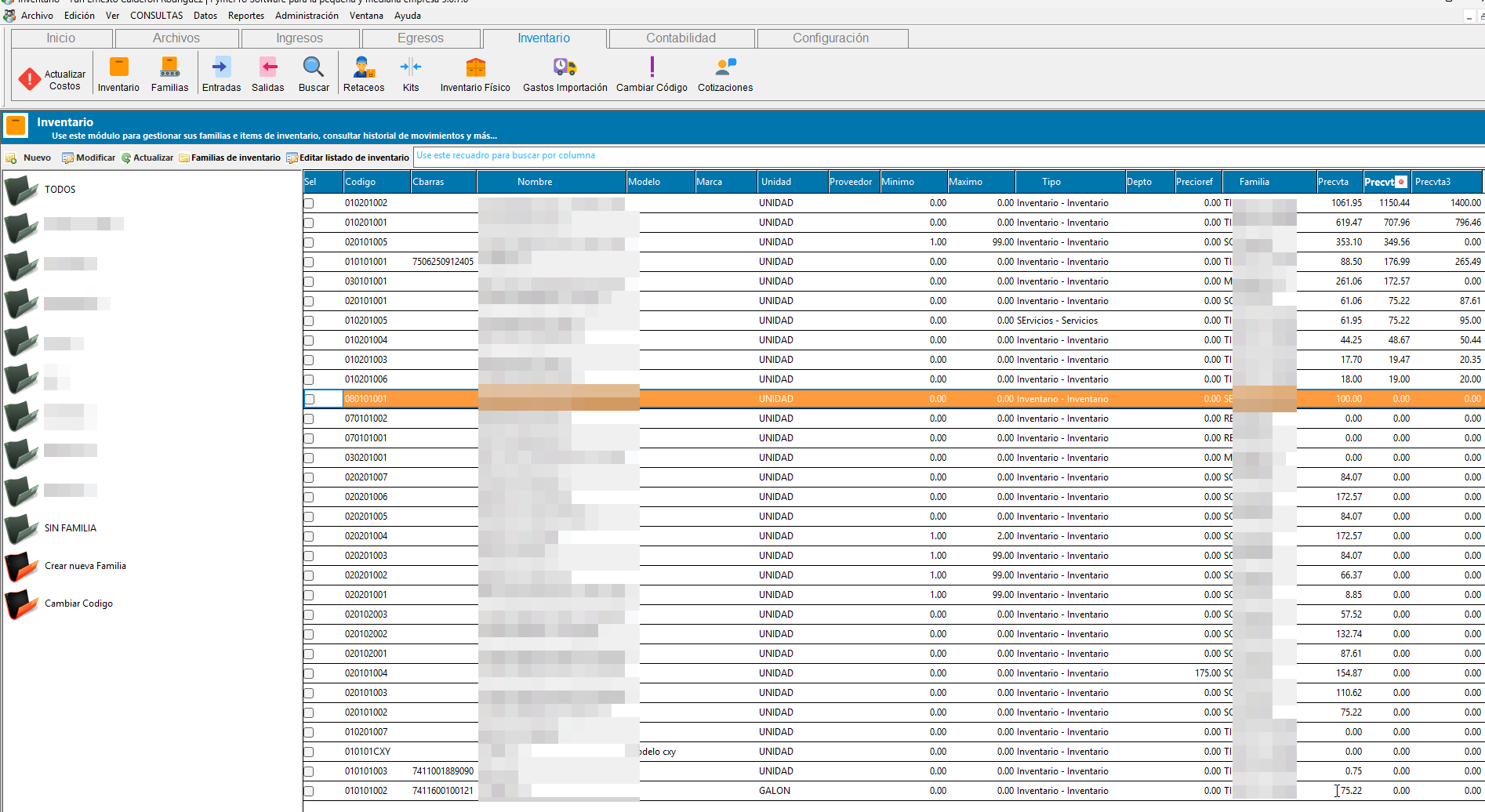
La pantalla principal se divide en dos áreas:
- Árbol de familias (lateral izquierdo): organiza los productos por familia y permite filtrar el listado según la familia seleccionada.
- Listado de ítems (cuadrícula central): muestra todos los productos/materiales de inventario, o solo los de la familia seleccionada en el árbol.
🗺️ 3. ¿Qué puedo hacer desde aquí?
graph TD
  A[Gestión de Inventario]:::root
  B[Árbol de familias]
  C[Listado de ítems]
  D[Crear / modificar un producto]
  E[Editar varios productos a la vez]
  F[Organizar productos por familia]
  G[Actualizar nombres y precios desde Excel]

  A --> B
  A --> C
  C --> D
  C --> E
  C --> G
  B --> F

  click D "FichaInventario.md" "Ir a Ficha de Inventario"
  click E "ListadoInventario.md" "Ir a Edición del listado de inventario"
  click F "FamiliaInventario.md" "Ir a Gestión de Familias de Inventario"
click G "ImportarPreciosExcel.md" "Ir a Importar nombres y precios desde Excel"| Necesito... | Dónde hacerlo |
|---|---|
| Dar de alta un producto nuevo, o revisar y editar todos sus datos (precios, impuestos, ubicación, historial de compras, etc.) | Clic derecho sobre el listado → Nuevo o Modificar, para abrir la Ficha de Inventario. |
| Activar o desactivar un producto sin eliminarlo | Clic derecho sobre el listado → Cambiar Estado. |
| Corregir rápidamente varios productos a la vez (nombre, precios, mínimos/máximos, etc.) sin abrir cada ficha | Botón Edición masiva → Habilitar edición directa en listado de inventario, ver Edición del listado de inventario. |
| Actualizar los nombres y los precios de venta de muchos productos a partir de un archivo de Excel | Botón Edición masiva → Importar nombres y precios desde plantilla de Excel..., ver Importar nombres y precios desde Excel. |
| Crear, renombrar o eliminar una familia de inventario | Botón Familias de inventario o clic derecho sobre el árbol, ver Gestión de familias de inventario. |
| Registrar una salida de inventario por requisición, merma o pérdida | Ver Gestión de requisiciones, mermas y pérdidas. |
📋 4. El listado de ítems
Al seleccionar una familia en el árbol (o el nodo "Todos"), el listado central muestra los productos correspondientes con su código, nombre, precios, existencias mínima y máxima, familia, proveedor y demás datos de referencia. Puede consultar el detalle de las columnas disponibles en Edición del listado de inventario.
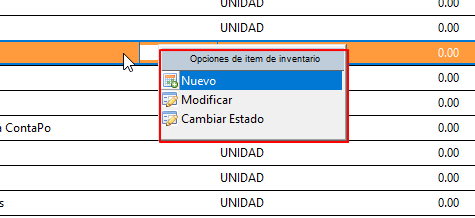
Desde el listado, con clic derecho sobre un producto, dispone de las siguientes opciones:
- Nuevo: abre la Ficha de Inventario en blanco para registrar un producto nuevo.
- Modificar: abre la ficha del producto seleccionado con todos sus datos, para editarlo por completo.
- Cambiar Estado: activa o desactiva el producto seleccionado.
Doble clic para modificar
También puede hacer doble clic sobre una fila del listado para abrir directamente la ficha del producto seleccionado.
💡 5. ¿Ficha, edición directa del listado o importación desde excel?
ContaPortable ofrece tres formas de editar los productos, según lo que necesite:
- Use la Ficha de Inventario cuando necesite dar de alta un producto nuevo o revisar y completar toda su información: precios de venta, impuestos aplicables, ubicación física, historial de compras y bitácora de notas.
- Use la Edición del listado de inventario cuando solo necesite corregir uno o varios datos puntuales (nombre, precios, mínimos y máximos, etc.) en varios productos a la vez, sin abrir cada ficha individualmente.
- Use Importar nombres y precios desde Excel cuando el cambio abarque muchos productos y los datos ya vengan en un archivo (por ejemplo, la lista de precios que envía un proveedor). Actualiza únicamente el nombre y los tres precios de venta de productos que ya existen.
📌 6. Buenas prácticas
- Trabaje por familias: seleccionar la familia en el árbol antes de buscar reduce el listado y facilita la revisión.
- Prefiera Cambiar Estado en lugar de eliminar cuando un producto ya tiene movimientos registrados.
- Mantenga el árbol de familias ordenado, ya que determina cómo se agrupan los productos en varios reportes de inventario.