🧾 Registro de Órdenes de Gasto (OG)
Use la Orden de Gasto para registrar los gastos operativos de la empresa: combustible, reparaciones, servicios, gastos administrativos y cualquier egreso que no sea una compra de inventario.
En esta guía aprenderá a
- Crear una orden de gasto con su encabezado y sus líneas de detalle.
- Revisar los impuestos y los totales.
- Importar líneas desde Excel o desde un DTE en JSON.
- Configurar los decimales de los costos.
- Registrar el pago después de guardar.
📌 Antes de empezar
Requisitos
- El proveedor debe estar creado.
- Tenga a la mano la fecha, la forma de pago y el detalle del gasto.
- Para líneas de gasto, use cuentas de detalle. Las cuentas de mayor no se pueden usar en la orden.
🚀 Crear una orden de gasto
Paso a paso
- Abra Compras en la barra de herramientas y elija Órdenes de gasto.
- Presione Nuevo.
- Complete el encabezado: proveedor, fecha, forma de pago y proyecto o departamento.
- Agregue las líneas de gasto en el detalle: código o cuenta, cantidad y costo.
- Revise los impuestos y los totales.
- Presione Guardar.
- Registre el pago desde la gestión de CXP.
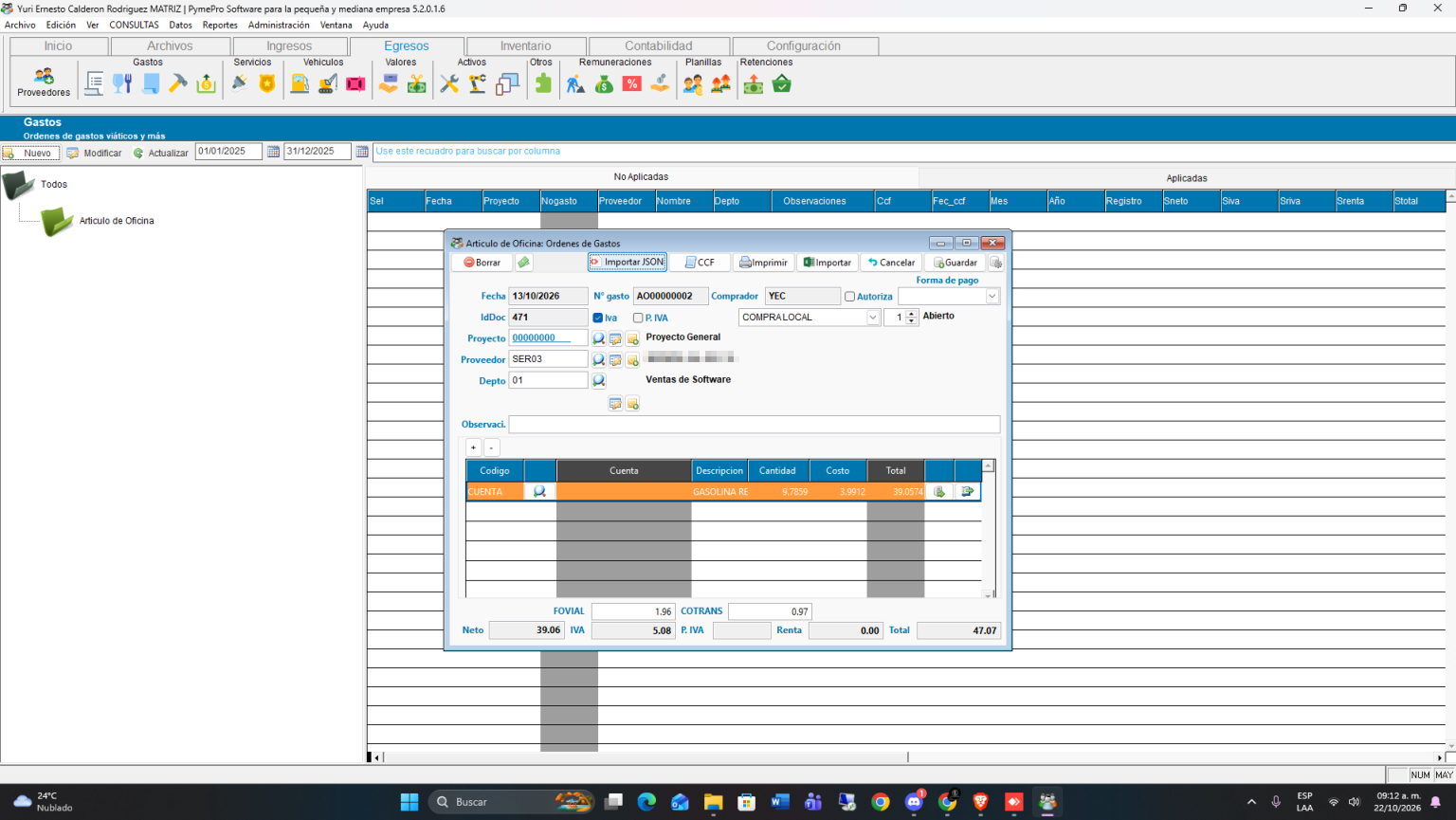
🚪 Encabezado del documento
Estos son los campos que se capturan en la parte superior:
| Campo | Qué escribir |
|---|---|
| Fecha | La fecha del gasto. |
| Proveedor | El proveedor al que corresponde el gasto. |
| Comprador | La persona que hizo la compra o la gestión. |
| Forma de pago | Cómo se pagará o se pagó el gasto. |
| Proyecto / Depto | El proyecto o departamento al que se imputa el gasto. |
| Vehículo | La unidad relacionada, cuando el gasto es de combustible o reparación. Vea OG por mantenimiento de vehículos. |
| Observaciones | Un texto libre sobre el gasto. |
Las casillas IVA, Retención de IVA, Retención de Renta y Autoriza determinan qué impuestos aplican y si la orden requiere autorización.
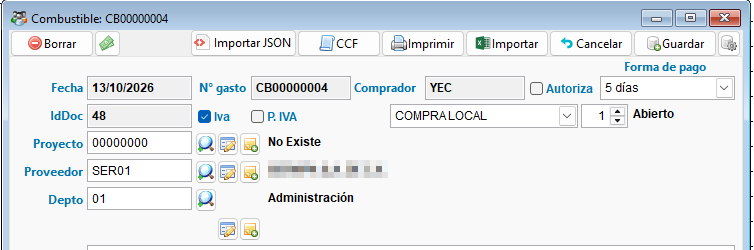
📋 Líneas de detalle
Agregue una línea por cada concepto del gasto. Use los botones + y - para añadir o quitar líneas.
| Columna | Qué hace |
|---|---|
| Código / Cuenta | La cuenta contable o el código de inventario del gasto. |
| Descripción | El detalle de la línea. |
| Cantidad y Costo | Con estos dos datos se calcula el Total de la línea. |
| IVA, R. IVA, Renta | Los impuestos que aplican a esa línea. |
| Proyecto / Depto | Permite asignar otro proyecto o departamento a la línea. |
| Vehículo | Vincula la línea con una unidad, en combustible o reparación. |
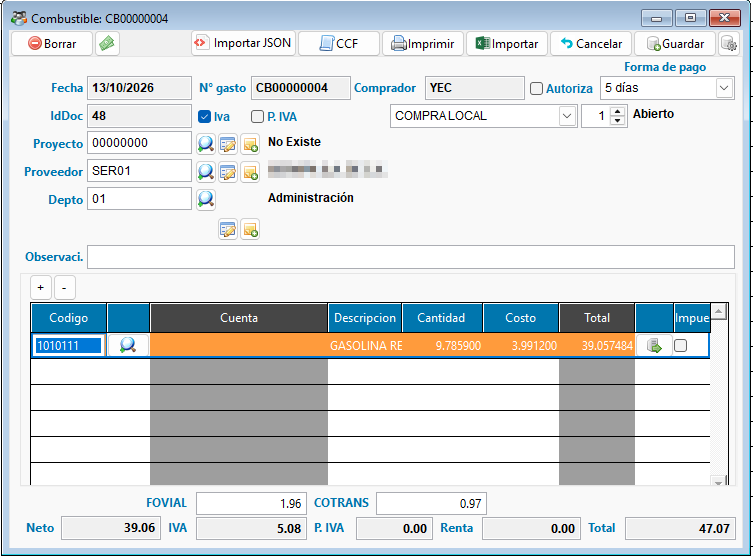
Use cuentas de detalle
La columna Código no acepta cuentas de mayor. Si elige una, el sistema muestra el aviso "La cuenta XXXX es de mayor y no se puede usar en la Orden de Gasto. Elija una cuenta de detalle." y vacía la celda.
Al guardar, si una línea tiene una cuenta de mayor, el sistema muestra "Lineas No. N contiene una cuenta de mayor" y no guarda la orden. Corrija esas líneas y guarde de nuevo.
Importar líneas
Desde Excel
El botón Importar carga las líneas desde un archivo Excel con las columnas Código, Descripción, Cantidad y Costo. Es útil cuando la orden tiene muchas líneas.
Desde un DTE en JSON
El botón Importar JSON carga un comprobante DTE en formato JSON. Vea el detalle en Importar JSON del DTE en OG.
💵 Impuestos y totales
En la parte inferior se muestran Neto, IVA, R. IVA, Renta y Total. Se calculan a partir del detalle.
Para combustible, también aparecen FOVIAL y COTRANS. Forman parte del total y se llenan al importar el DTE de la compra. Vea Importar JSON del DTE en OG.
Si cambió líneas a mano y los impuestos no se actualizan, use el botón de recálculo de la barra superior.
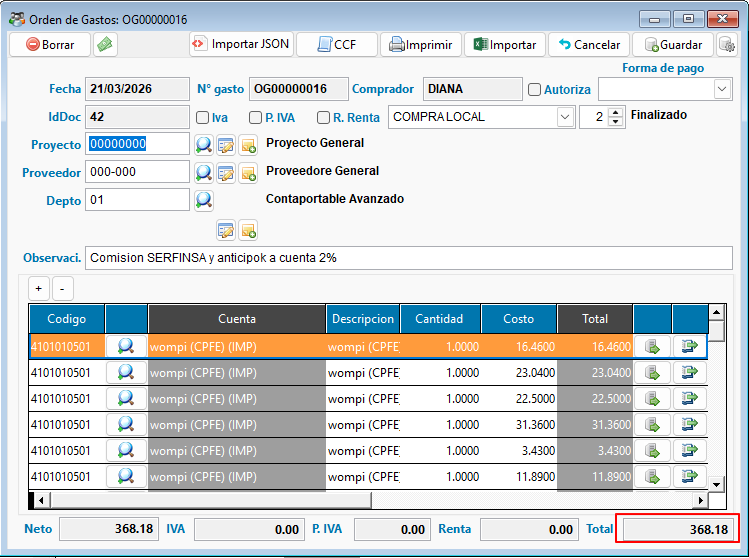
Montos fuera de rango
Si el neto, el IVA, las retenciones, el monto exento o el total superan 99,999,999.999999, la orden no se guarda y aparece el mensaje "El monto calculado excede el máximo permitido...". Revise la cantidad y el costo de las líneas.
🔢 Precisión de decimales
Puede definir entre 2 y 6 decimales para los costos y totales. La configuración aplica a esta orden.
Cómo cambiarla
- Abra o cree una orden de gasto.
- Presione el botón de Configuración, en la parte superior del formulario.
- Elija Configuración en el menú.
- Escriba la cantidad de decimales, entre 2 y 6.
- Acepte. Los costos y totales se actualizan sin cerrar la orden.
Falta captura
Ventana de configuración de decimales. Nombre sugerido: 05_precision_decimales.png.
Dónde se refleja
La precisión también aparece en los cheques, los depósitos y los reportes impresos de la orden, hasta 6 decimales. Los montos de los documentos bancarios siguen mostrando 2 decimales.
🖨️ Otros botones
| Botón | Función |
|---|---|
| Guardar | Guarda la orden. |
| Cancelar | Descarta los cambios sin guardar. |
| Borrar | Elimina la orden actual. |
| Imprimir | Genera el reporte impreso de la orden. |
| CCF | Gestiona el comprobante de crédito fiscal asociado. |
💰 Después de guardar
Registre el pago desde la gestión de CXP: clic derecho sobre la orden en el listado y Gestionar CXP.
❓ Problemas frecuentes
No puedo guardar la orden
Revise si hay líneas con cuentas de mayor, o si un monto supera el máximo permitido. El sistema indica el número de la línea o el monto afectado.
Los totales no coinciden con el comprobante
Revise la cantidad y el costo de cada línea, y que los impuestos estén marcados. Si importó un JSON, compare los totales contra el DTE.
🔗 Páginas relacionadas
- Gestión de cuentas por pagar (CXP)
- Registro de Órdenes de Compra (OC) y Ajuste (OA)
- OG por mantenimiento de vehículos
- Importar JSON del DTE en OG