RGDUAL - Documentación, Guia de Instalación y Uso
Bienvenido a la documentación de la actualización RGDUAL en CONTAPORTABLE 2025.
📌 Introducción
La actualización RGDUAL, nace de la necesidad de poder configurar y utilizar multiples formatos de forma escalable en contaportable, permitiendo crear, agregar, configurar y utilizar el formato que se requiera segun la necesidad: imprimir RG del DTE en mas de un formato y estilo, enviar por correo electronico la RG del DTE en un formato distinto al que se imprime, imprimir RG del DTE en formato ticket sin perder el formato por default en tamaño carta, facilitar la configuracion de multiples formatos (permitiendo generar vistas previas de la RG que se esta configurando desde el centro de configuracion de formatos).
📦 Instalación y requisitos
Prerrequisitos de instalación
- ⬇️ Descargar RichText32.ocx
- Copiar el archivo RichText32.ocx que has descargado a la carpeta raiz del sistema
Tipos de instalación
- Actualizar version del sistema (Instalar .exe)
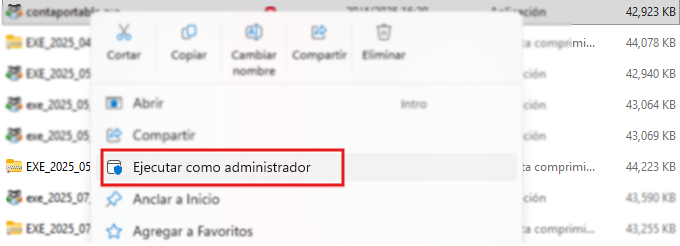
- Ejecutar el sistema como administrador
- ⬇️ Descargar RichText32.ocx
- Copiar el archivo RichText32.ocx que has descargado a la carpeta raiz del sistema
- Actualizar version del sistema (Instalar .exe)
- Ejecutar el sistema como administrador
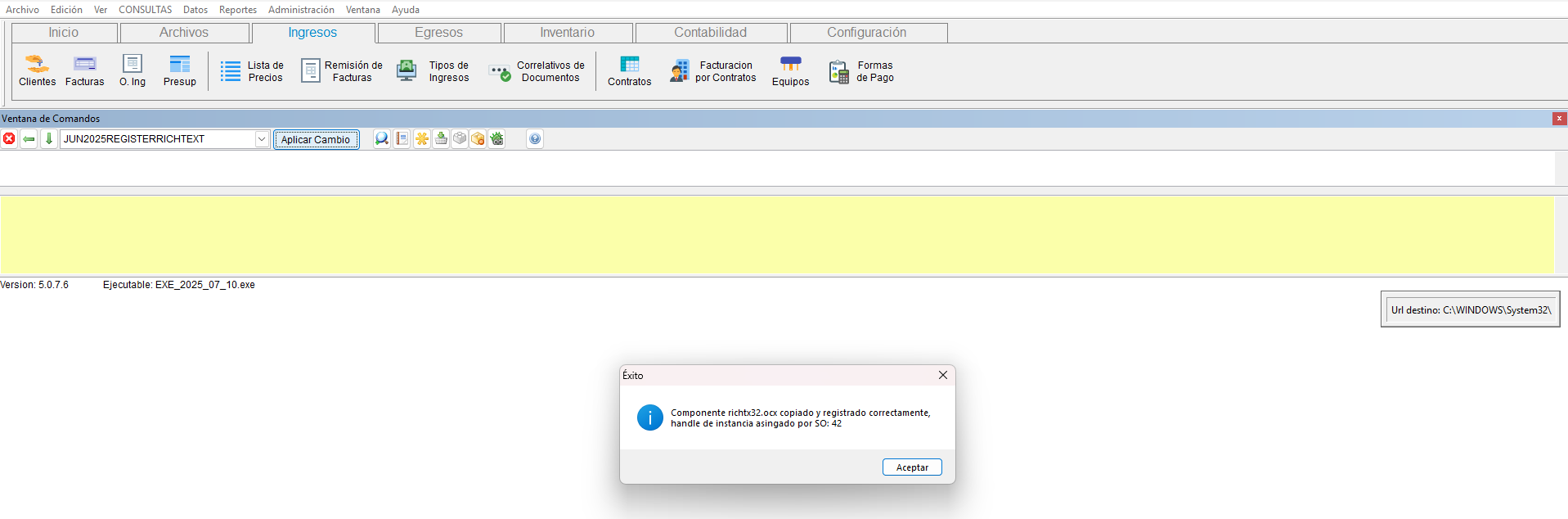
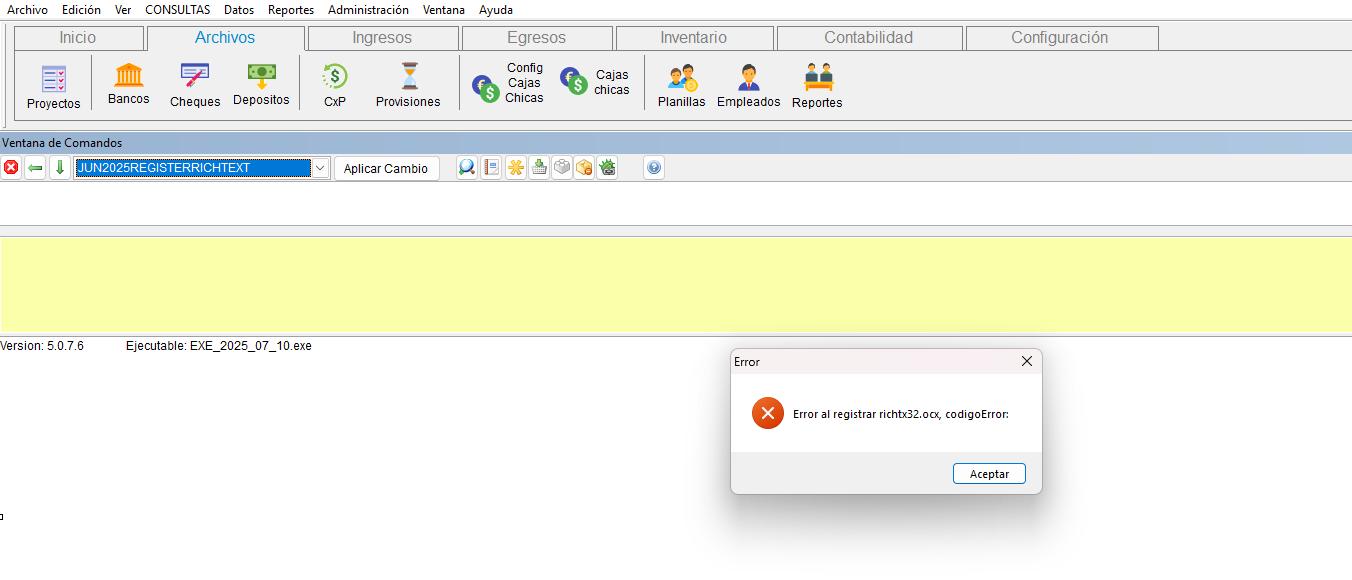
- ⚠️ Si presentas error al abrir la configuracion de formatos o no fue posible registrar el componente RichText32.ocx en la primera instalacion, puedes ejecutar la actualización RegisterRichtText32 desde la ventana de comandos para volver a registrarlo
 - ⚠️ En caso de ser necesario, si con los pasos anteriores sigues presentando error al abrir el formulario, puedes reinstalar la actualización desde cero, desde la ventana de comandos

⚙️ Configuración
Establecer Formato Principal y secundario
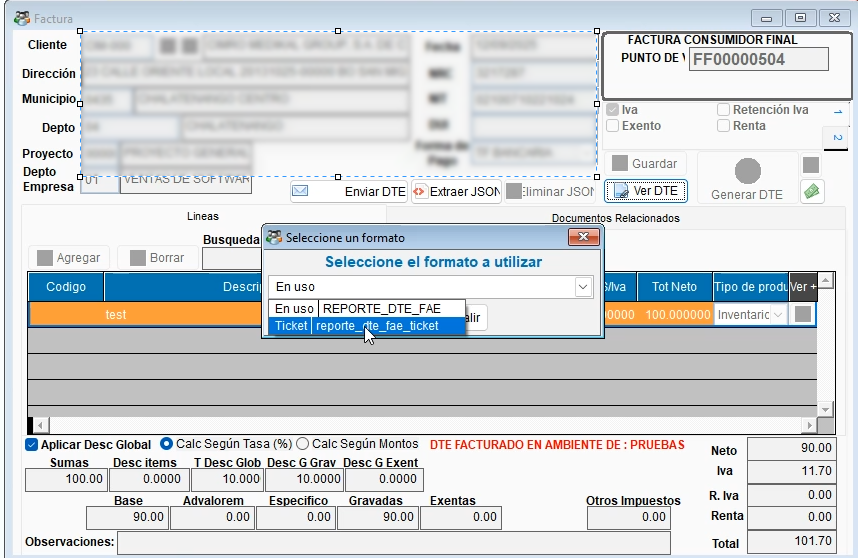
💡La actualización RDUAL considera 2 escenarios, el primero es la configuración de múltiples formatos, definiendo uno de estos como formato principal, el segundo escenario consiste en utilizar un segundo formato para la RG en todas sus funciones (Imprimir, generar PDF, enviar por correo) con la opcion de combinarlos y utilizar ambos formatos.
-
ℹ️ Al aplicar la actualización, el formato que posees configurado y que utilizas actualmente se establece automáticamente como el formato principal y se agregaran 2 formatos de muestra/ejemplo de tipo ticket y tamaño carta con descuento, en caso de que desees adquirir y utilizar estos estilos, puedes contactarnos Enviando correo a ventas
-
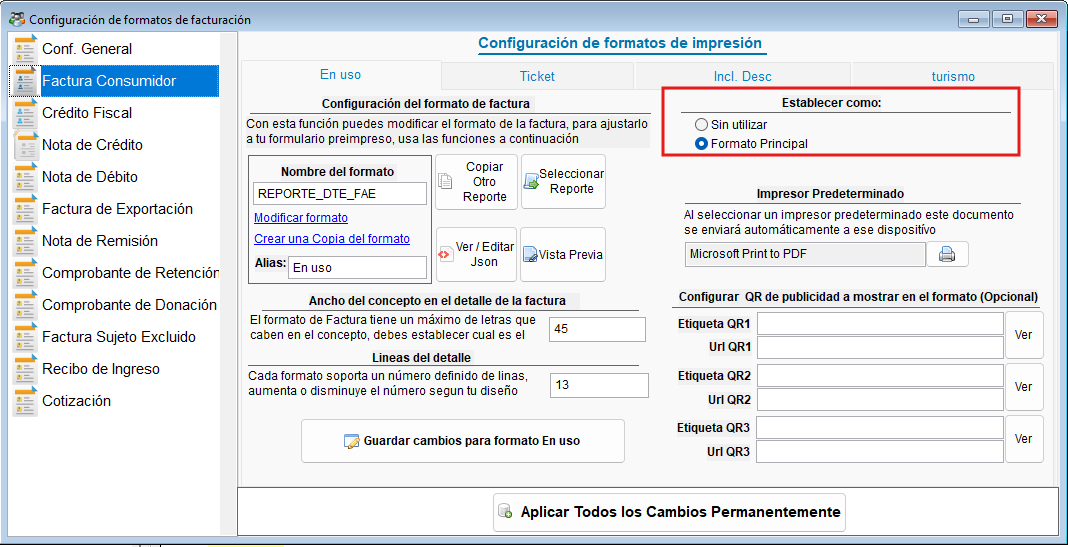
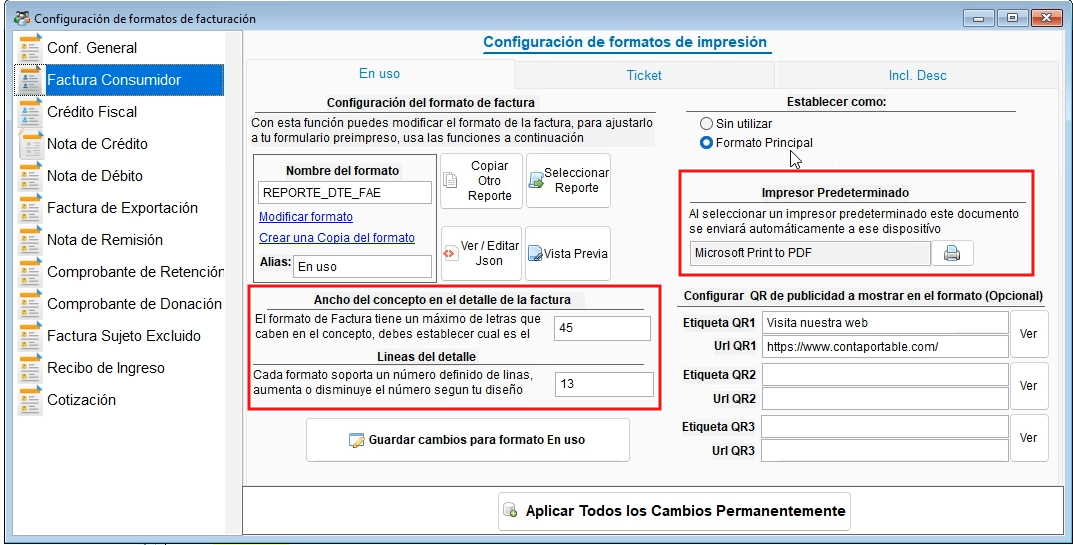
Si deseas cambiar el formato principal, debes de deshabilitar el actual seleccionanando la opcion Sin Utilizar, selecciona el nuevo formato y selecciona la opción estabelecer como Formato principal:
- Clic en el boton Guardar cambios para formato — guarda la configuración del formato que estas editando temporalmente sin aplicarlos (al cambiar a la siguiente pestaña la configuración del formato actual se guarda automáticamente)
- Clic en el boton Aplicar cambios — guarda permanentemente y actualiza la configuración de todos los formatos que fueron modificados
ℹ️ Esta opción esta desactivada por default, para activarla sigue los siguientes pasos
- Activa el parametro FORMATO_RGDUAL y establece como valor la palabra SI desde la ventana de comandos en contaportable(
ctrl+F12)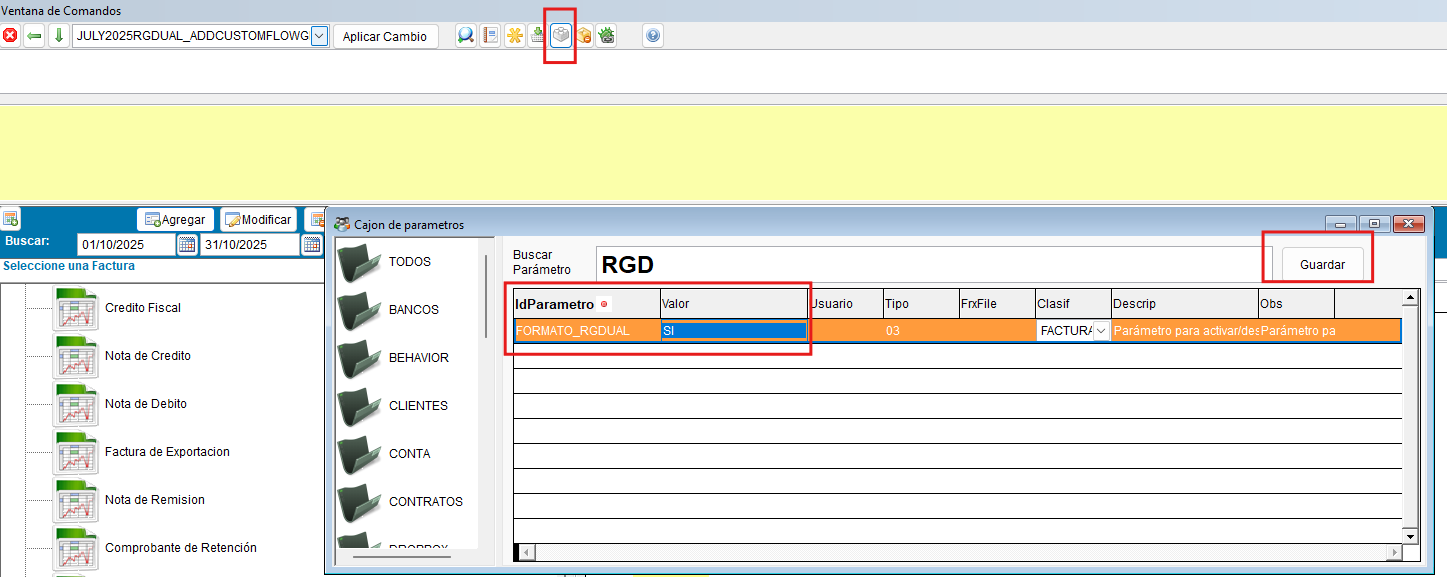
- Reiniciar el sistema contaportable
- Ingresa a la configuración de formatos y selecciona tu segundo formato a utilizar, veras habilitada la opcion de establecer Formato secundario, actívala
- Clic en el boton Guardar cambios para formato — guarda la configuración del formato que estas editando temporalmente sin aplicarlos (al cambiar a la siguiente pestaña la configuración del formato actual se guarda automáticamente)
- Clic en el boton Aplicar cambios — guarda permanentemente y actualiza la configuración de todos los formatos que fueron modificados
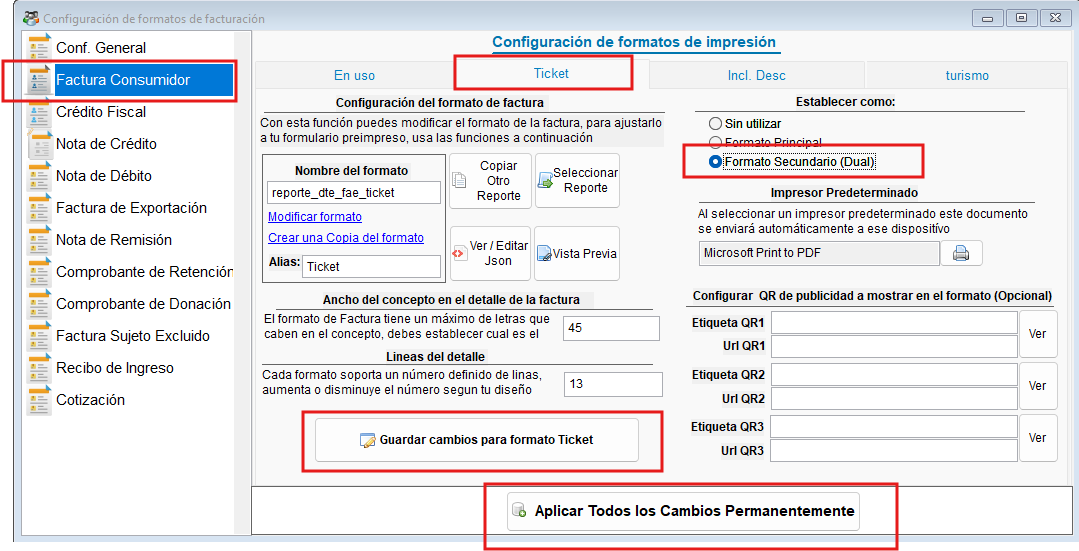
ℹ️ Esta opción esta desactivada por default, se habilita únicamente para los formatos establecidos como Sin Utilizar para DTE
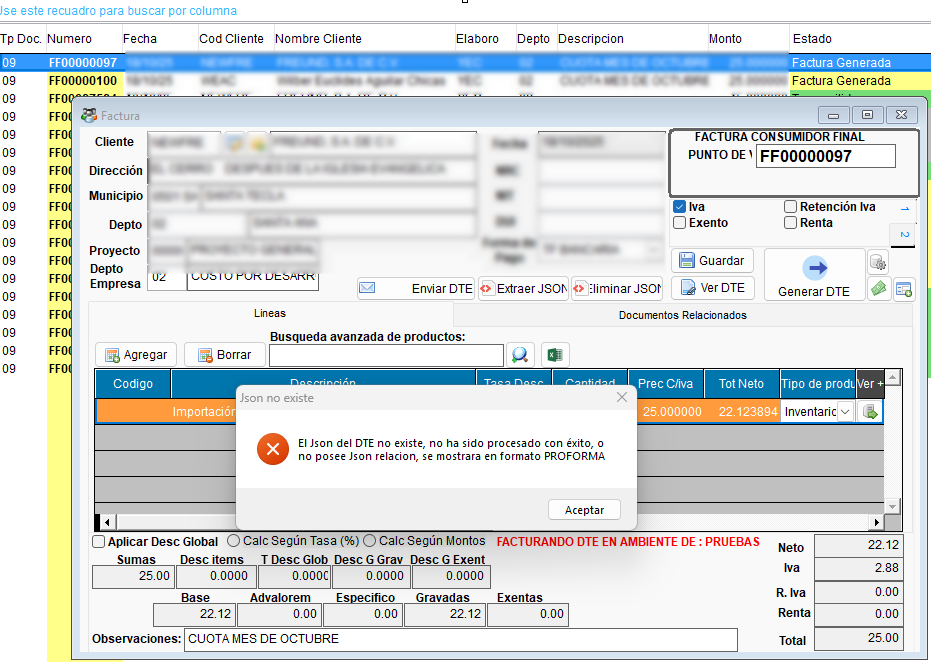
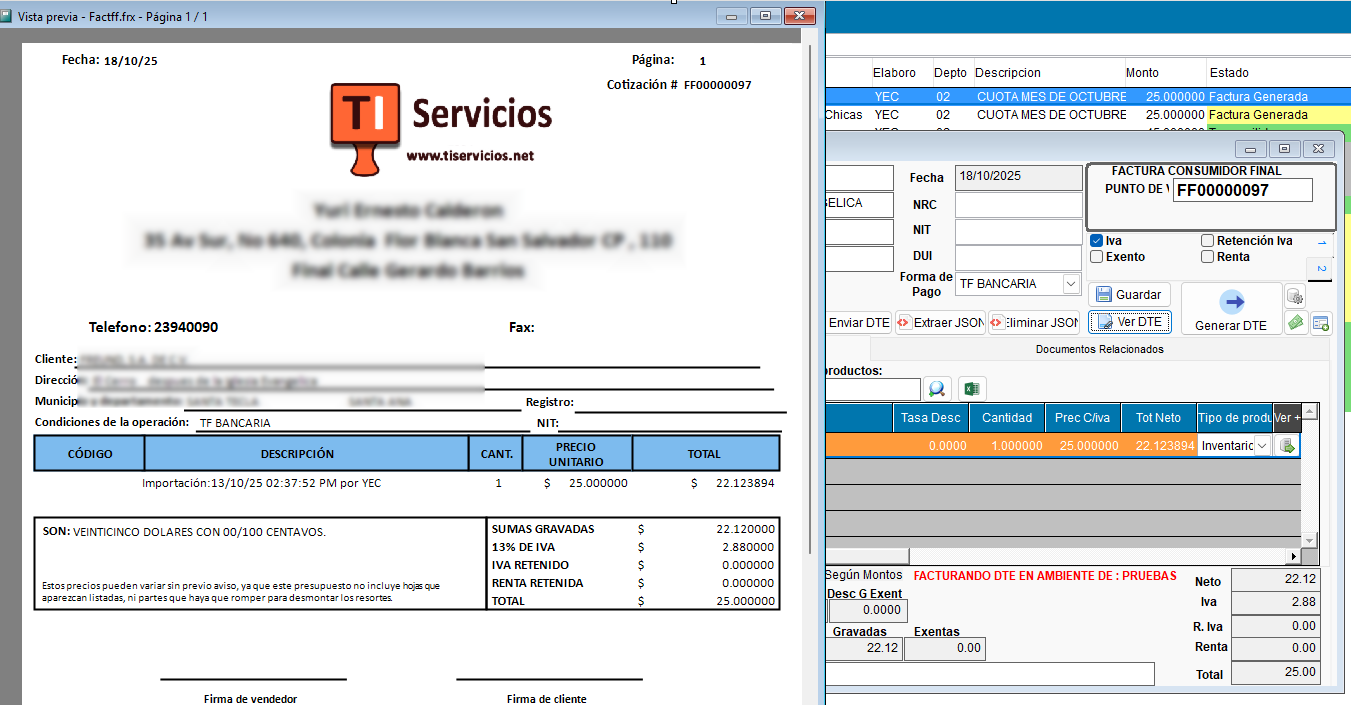
- Puedes agregar un nuevo formato y activarlo como proforma, utilizado para generar una vista previa de una factura generada, antes de convertirse en DTE (no posee json relacioado)
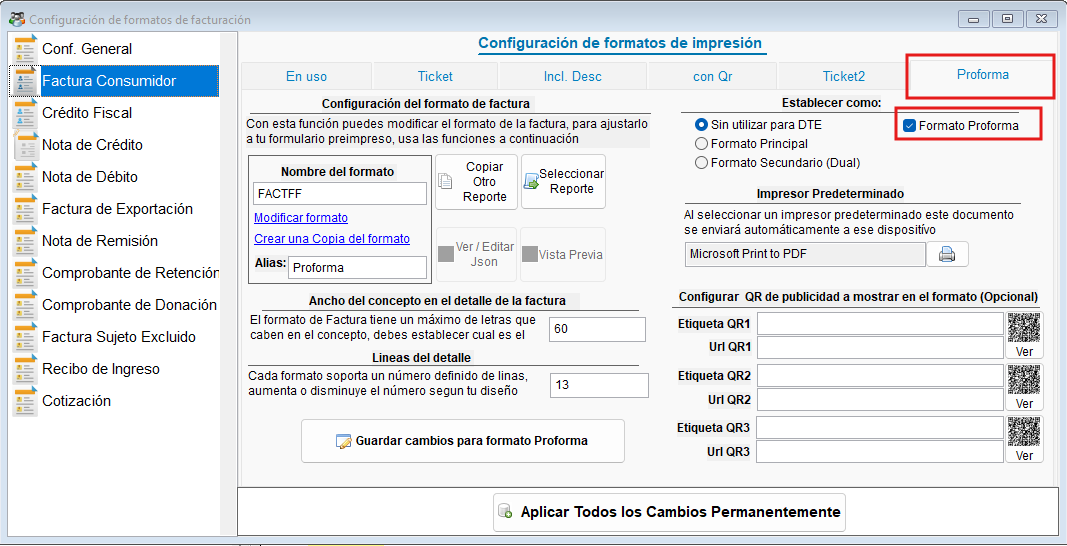
- Abre la ventana de comando y ejecuta los comandos USE RGDTECONFG seguido del comando BROWSE
- Busca el formato en la tabla que acabas de abrir y establece el valor: False F en el campo VISIBLEINF
- Guardar y salir con la combinacion de teclas
ctrl+W - Cierra la ventana de comandos y comprueba que el formato ya no estara disponible
- ⚠️ No es necesario elininar el registro, si despues quieres tenerlo disponible puedes cambiar el valor a True T
- Para guardar y aplicar cambios es necesario cumplir con las siguientes validaciones:
- 1️⃣ No es posible configurar mas de 1 formato principal
- 2️⃣ No es posible configurar mas de 1 formato secundario
- 3️⃣ No es posible configurar mas de 1 formato proforma
- 4️⃣Establecer los formatos "Sin utilizar para DTE" para aquellos formatos que no sean principal ni secundario
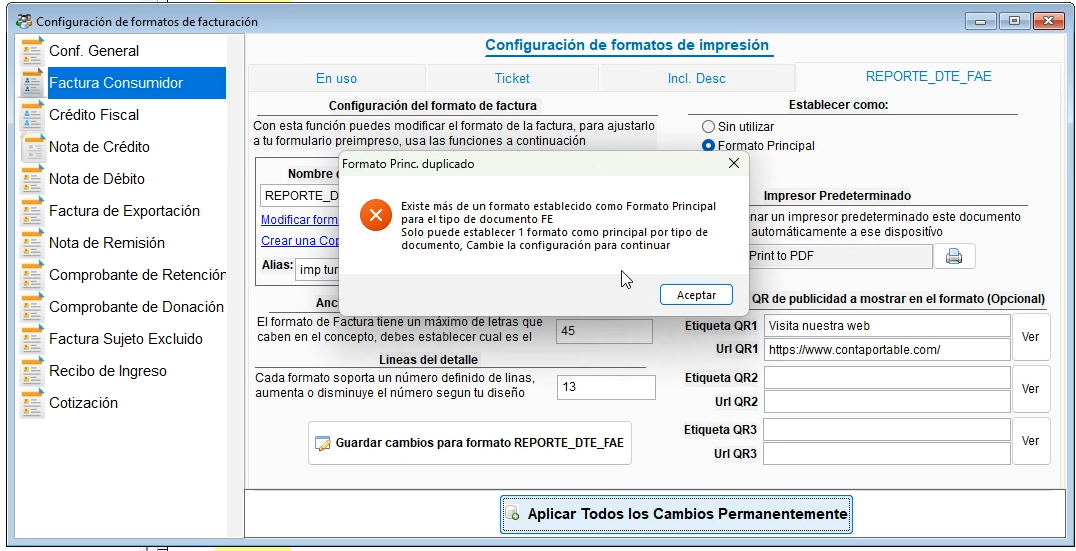
- 💡Los formatos establecidos como Sin Uitlizar para DTE pueden utilizarse como formato proforma
📝 Historial de actualizaciones
🚀 V2.2- OCTUBRE 2025
✨ Se agrega opción para formatos proforma:
- Se implementa función para agregar, configurar y personalizar el formato proforma de una factura generada (antes de convertirse en DTE)
- Permite una pre visulización del futuro DTE, en un formato distinto.
📚 Uso General
Ejemplos de uso
Acceder al centro de configuración de formatos
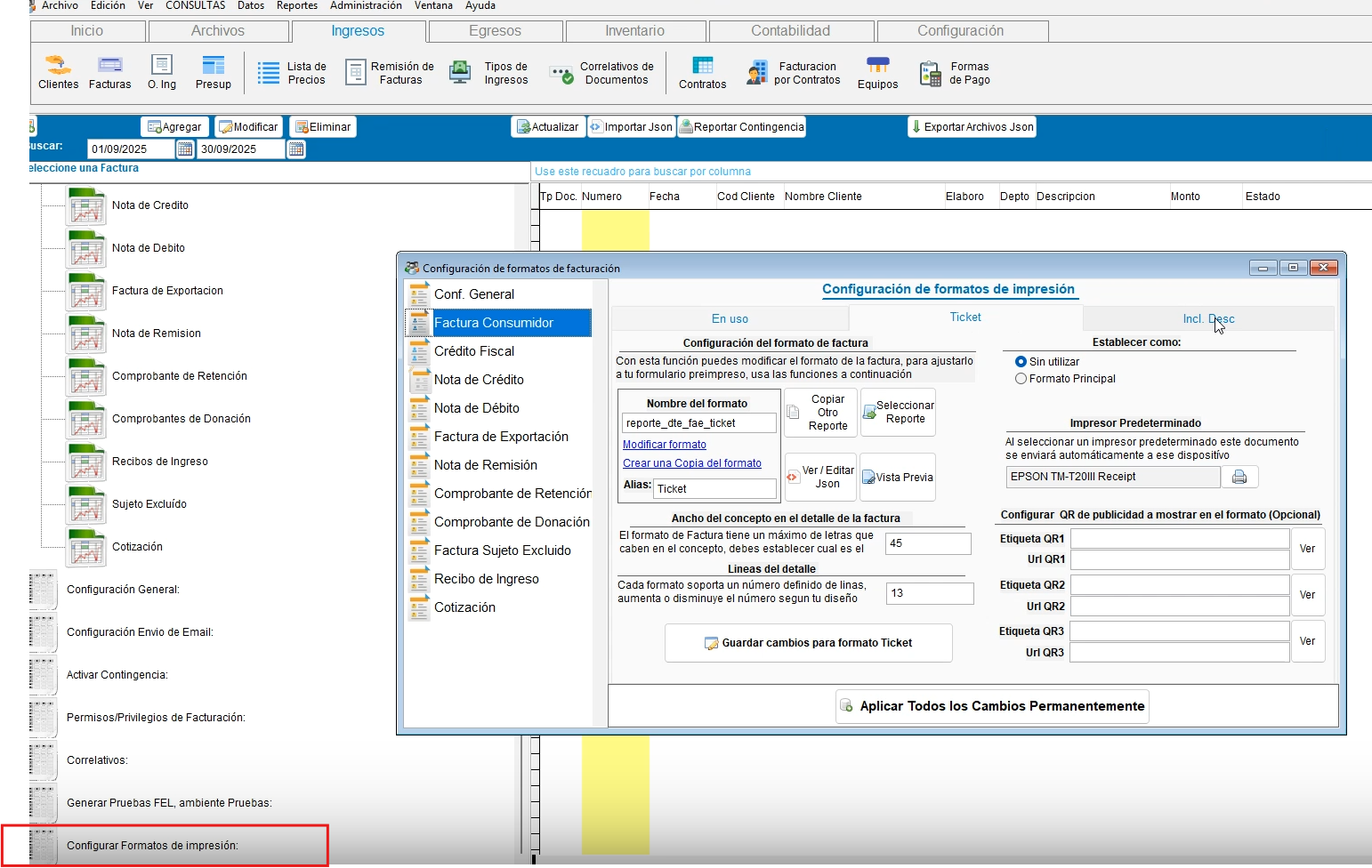
-Puedes acceder desde el menu del resumen de facturas y desde el formulario de facturación (acceso antiguo)
- Desde el menu del resumen de facturas — muestra todos los formatos de todos los tipos de documento
- Desde el formulario facturas — muestra los formatos únicamente del tipo de documento que esta facturando
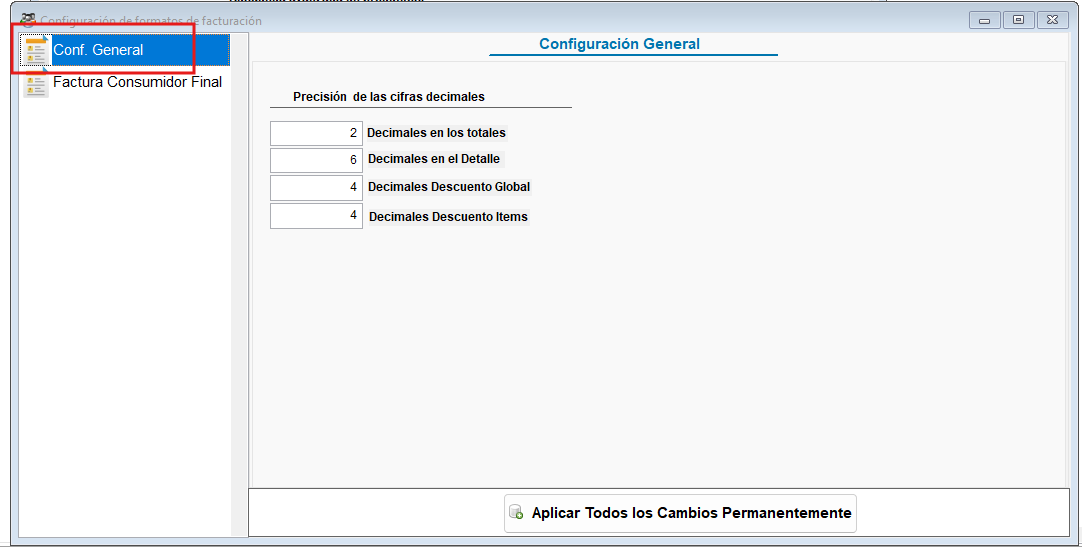
Configuracion Generales
-Parámetros generales aplicados a todos los formatos de facturación
Agregar nuevo formato (Creando una nueva pestaña automáticamente)
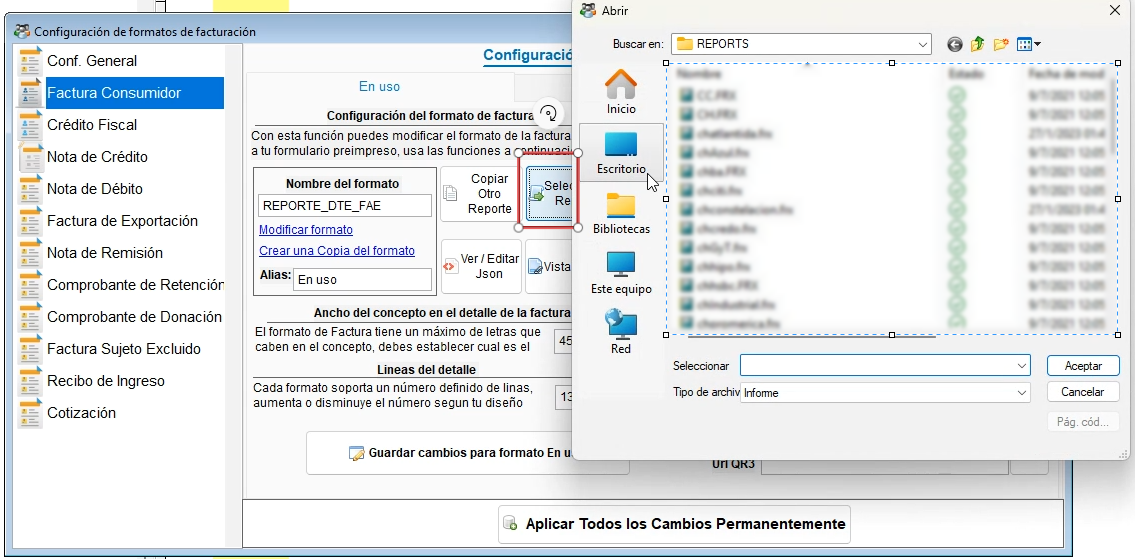
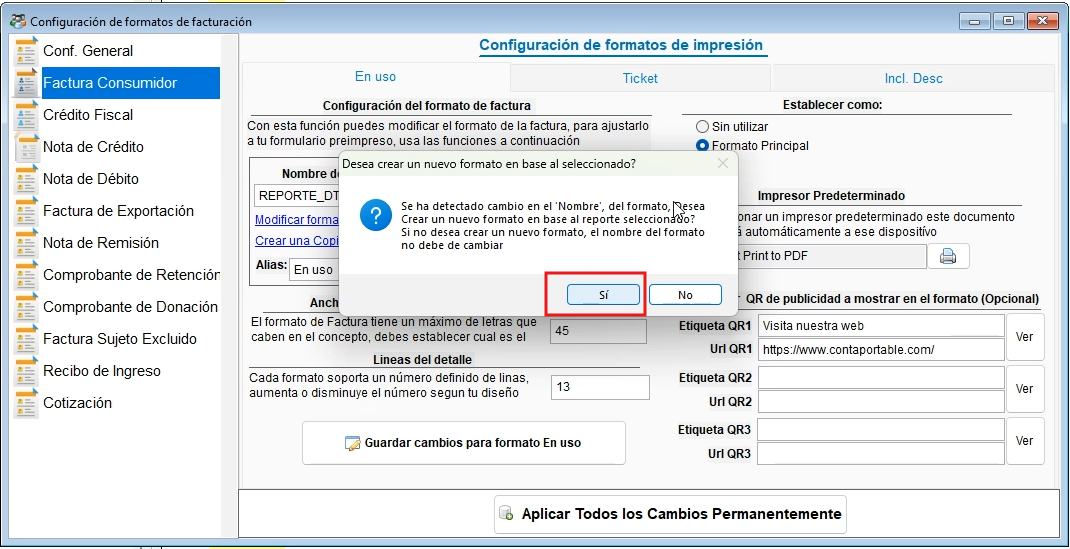
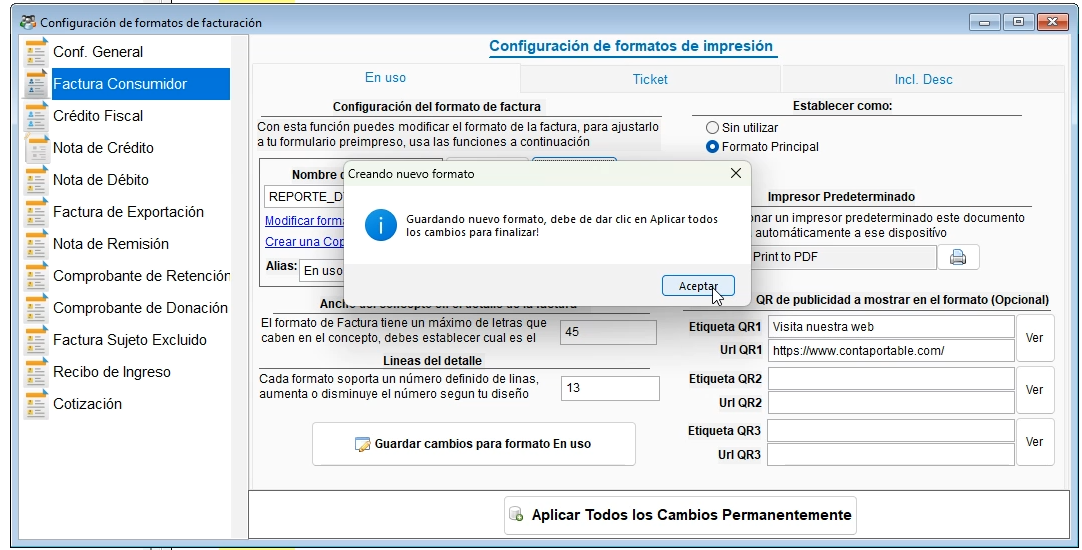
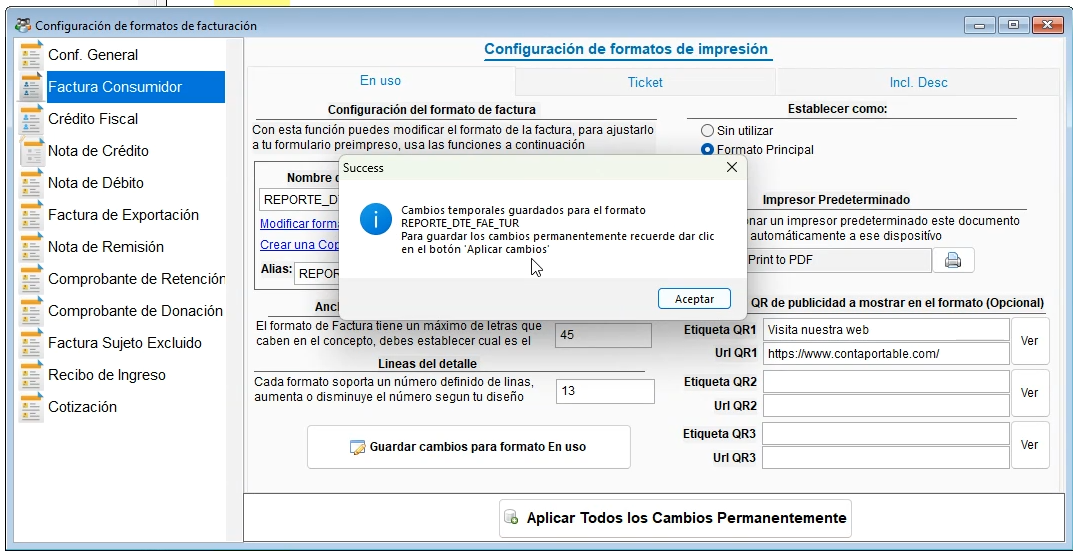
-
Guardamos y aplicamos
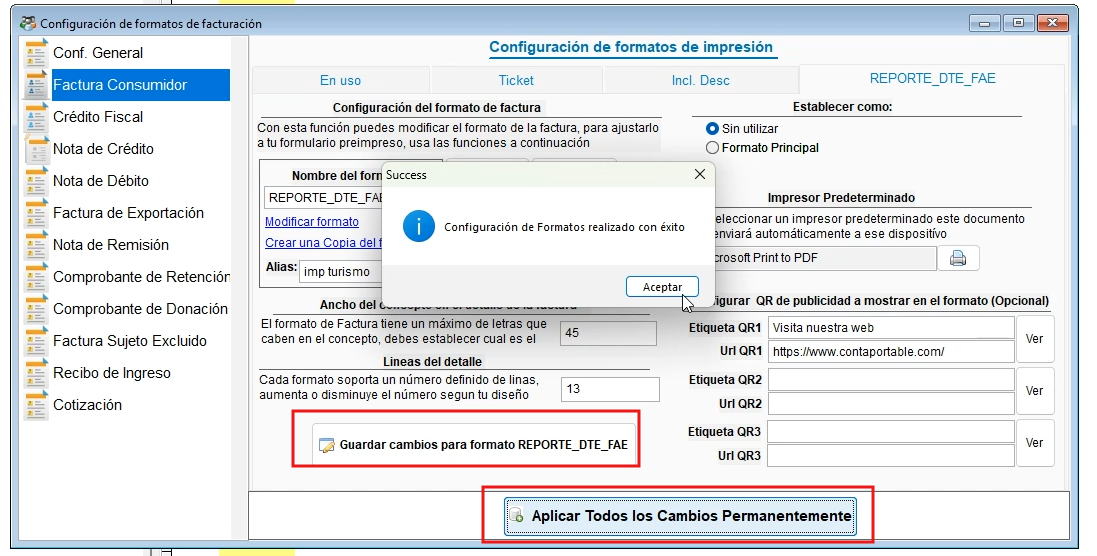
-
Despues de agregar el nuevo formato se mostrara en un nueva pestaña
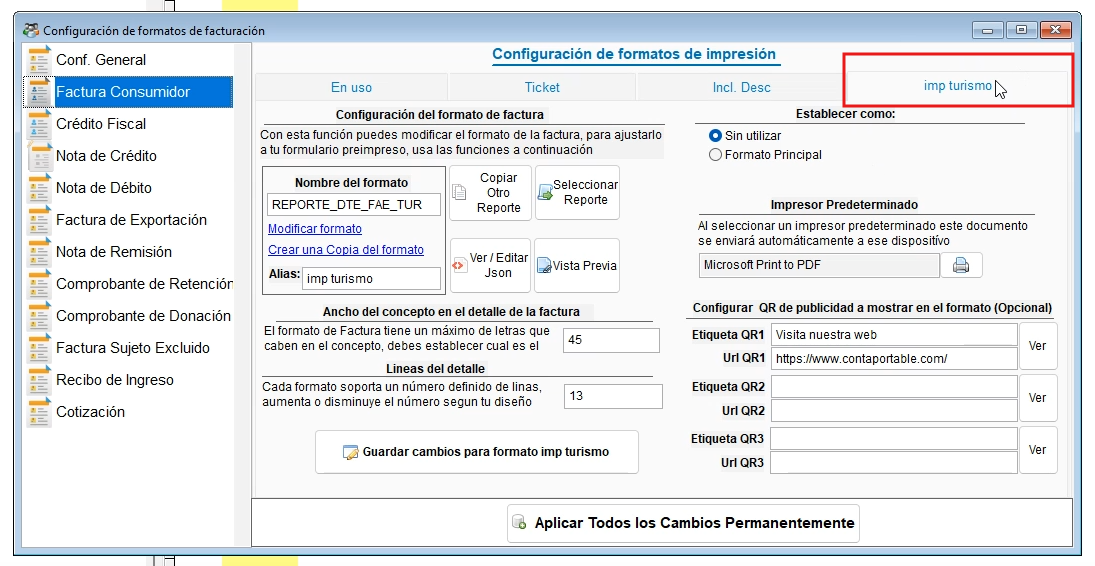
-
Por último, puedes modificar el alias del formato (titulo del formato)
Agregar json para vista previa
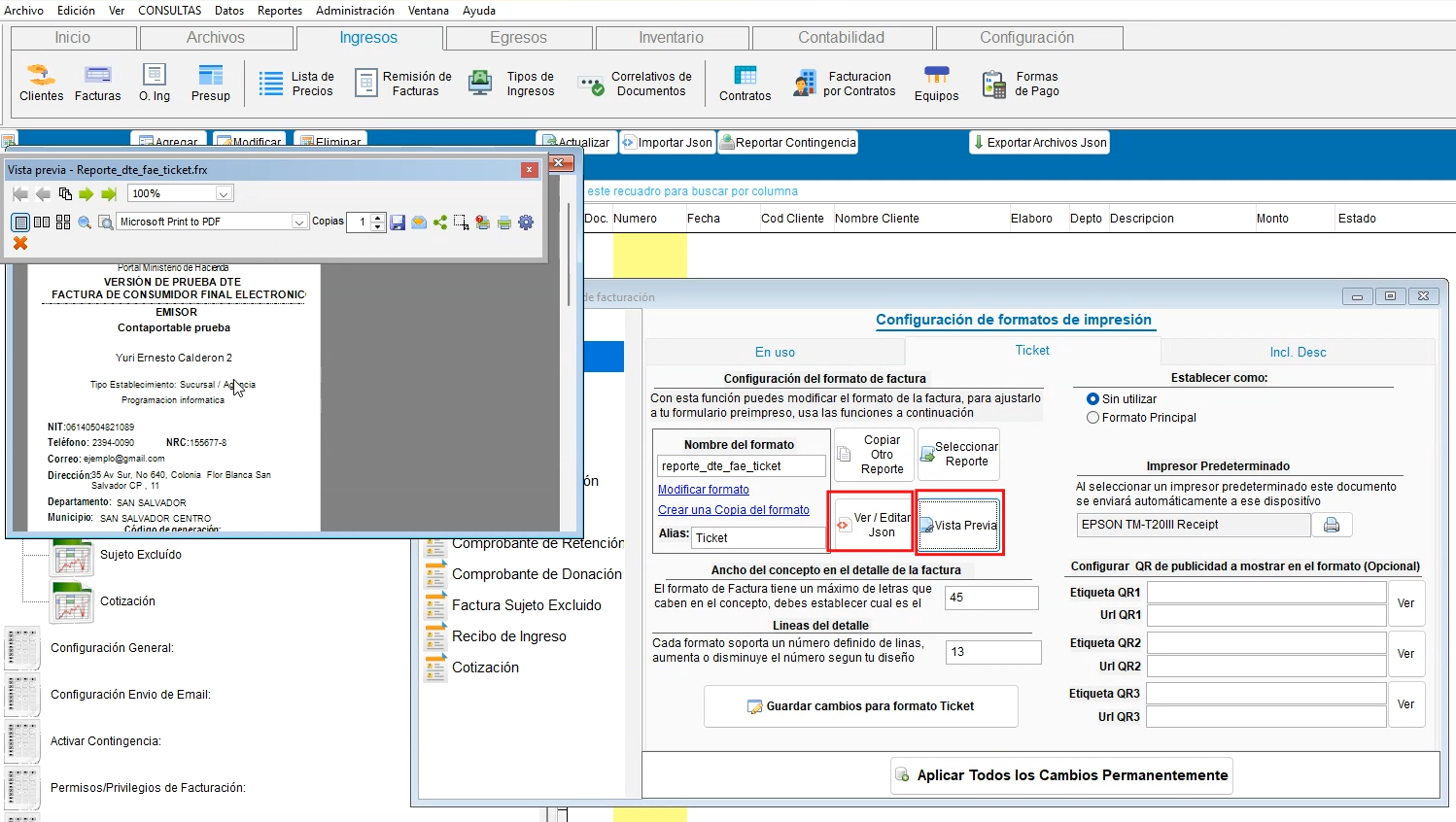 -Si al dar clic en vista previa aparece el mensaje de que no existe json relacionado, se debe de agregar
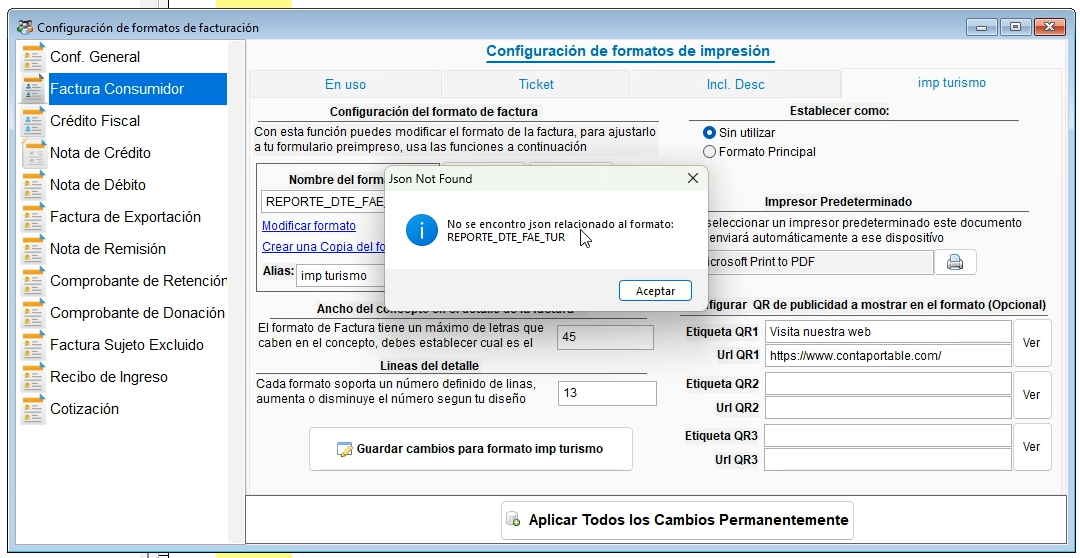
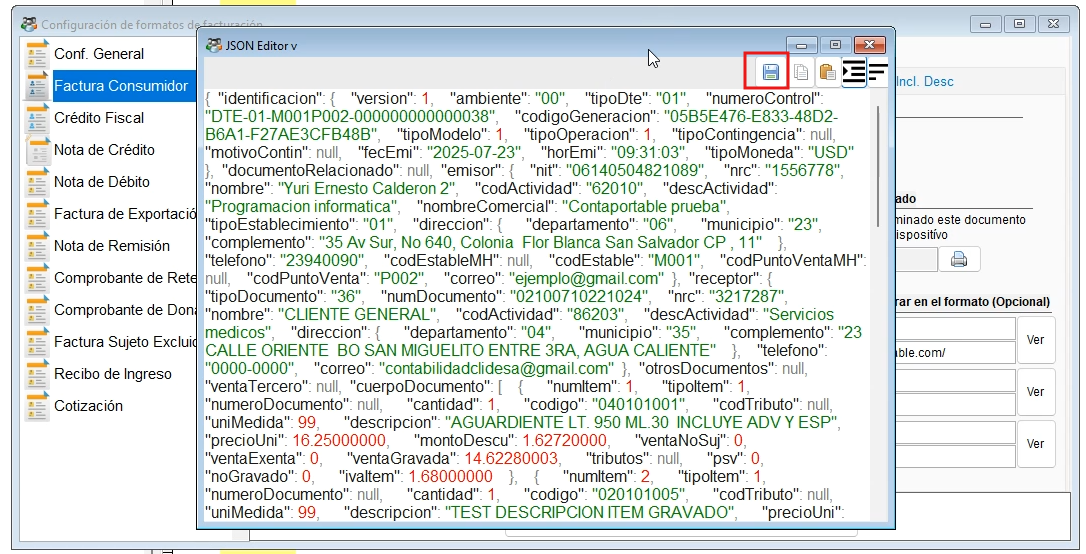
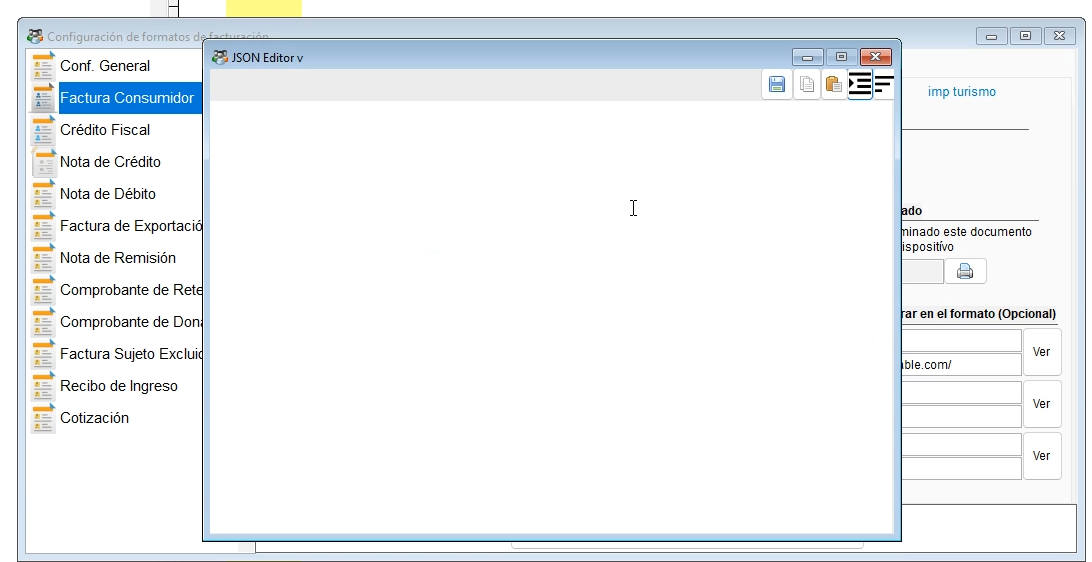 - Pega el json a utilizar para la vista previa y dar clic en guardar
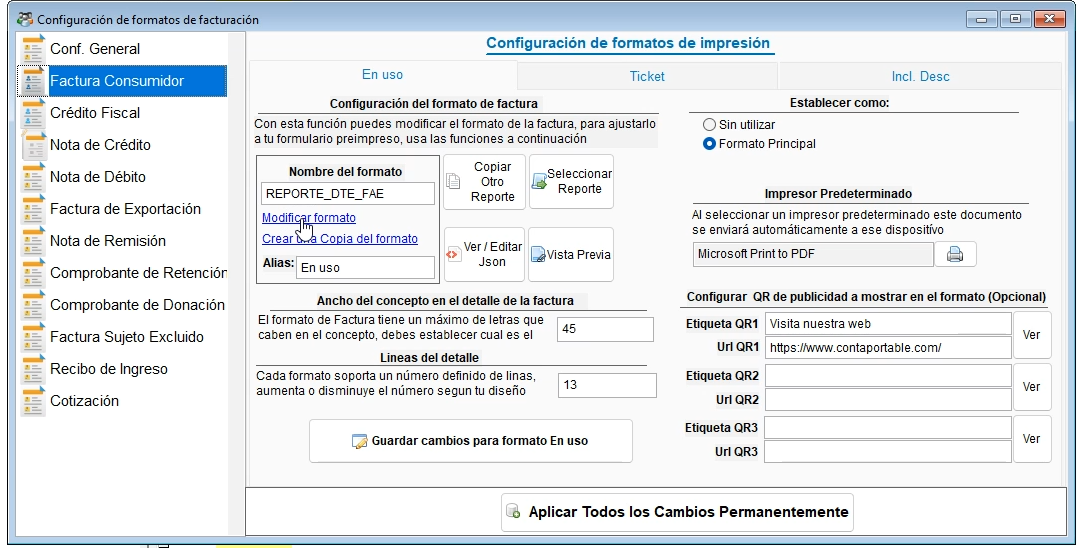
Modificar formato, Seleccionar impresora predeterminada, lineas y ancho del concepto por cada formato
-
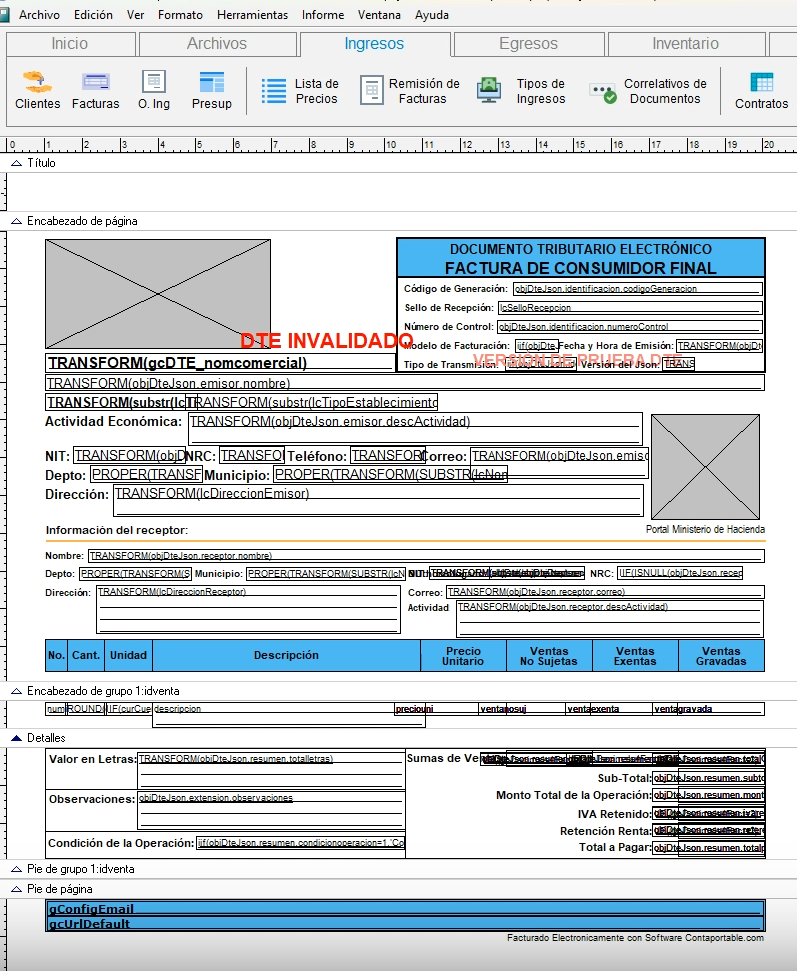
Modificar formato
-
Seleccionar impresora predeterminada, lineas y ancho del concepto por cada formato
Utilizando ambos formatos
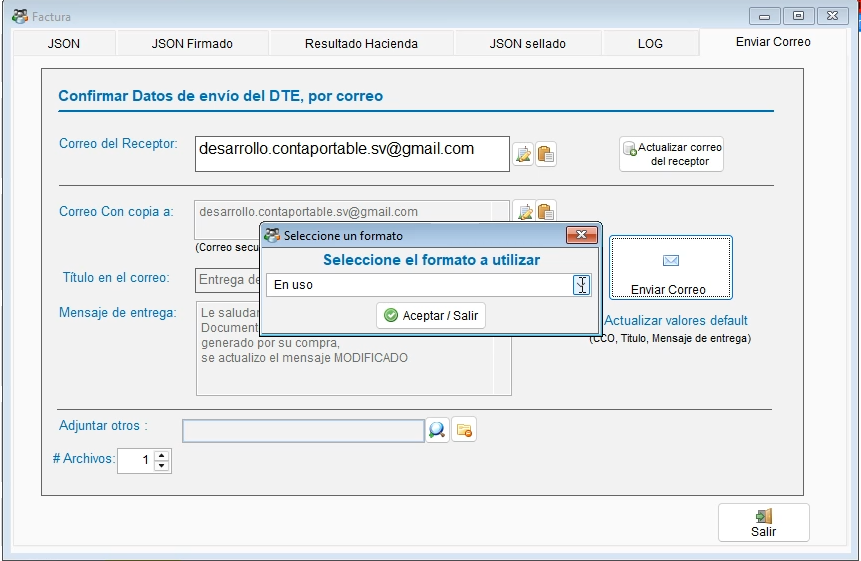
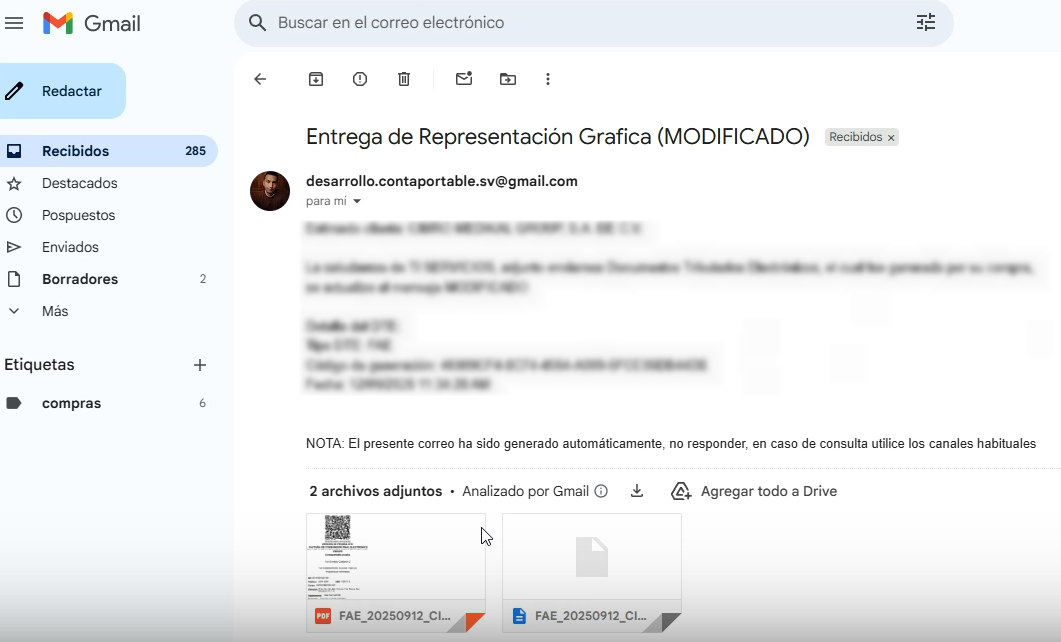
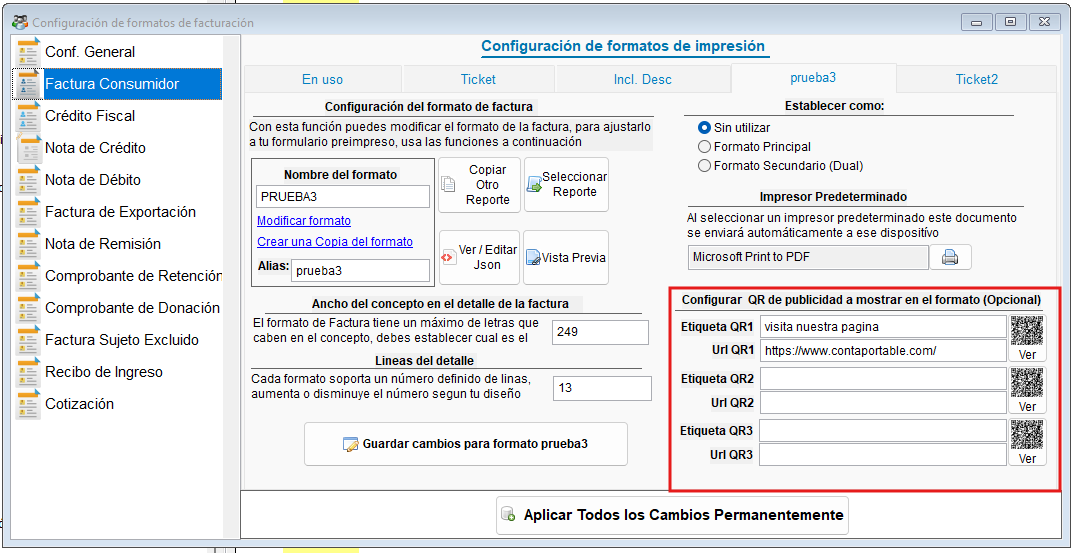
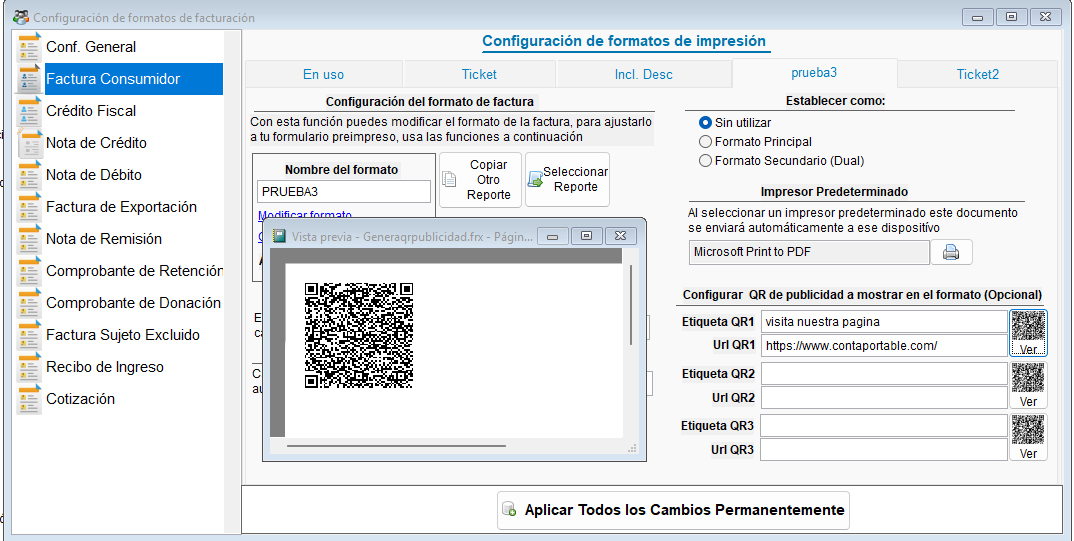
Configurar QR de publicidad en formatos
- Desde esta actualización es posible configurar link estáticos, utilizados para publicidad, como visita a sitios web, redes sociales y links de encuestas
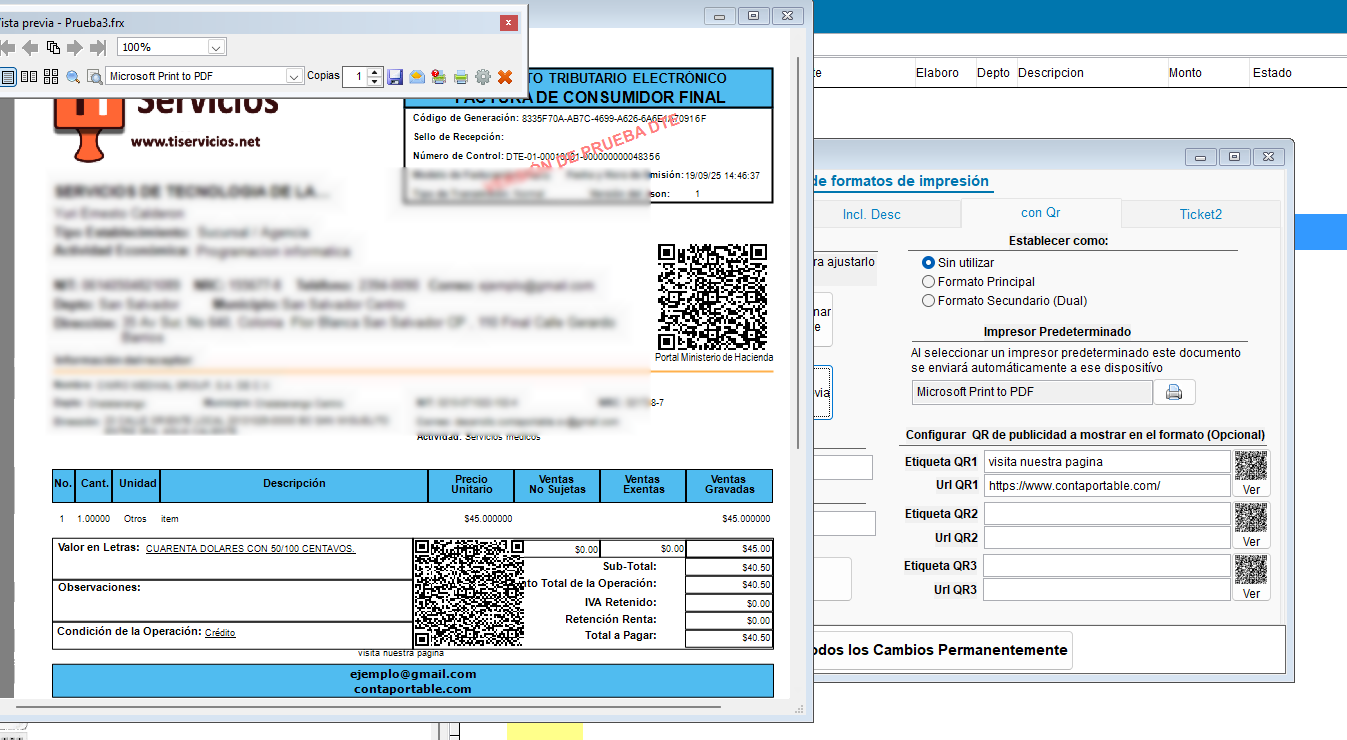
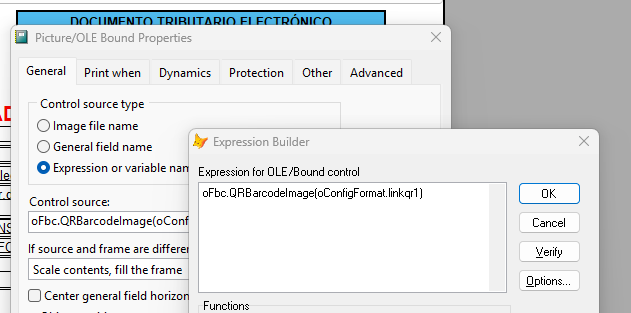
- Agregando el Qr al formato
- Ejemplo de uso: oConfigFormat.linkqr1
Accediendo a configuraciones del formato desde la RG
- desde la RG se puede acceder a los parametros configurados del formato por medio del objeto oConfigFormat
- Ejemplo: Configurar código QR1 — oConfigFormat.linkqr1
- Ejemplo: Mostrar etiqueta para el código QR1 — oConfigFormat.lblinkqr1
- Tambien puedes agregar información extra de facturacion, forma de pago, contactos de clientes, proyectos, departamentos (centro de costo) usando los objetos: oContacClie y oFactFpagoProy