📒 Reportes contables Actualizado
Esta guía explica cómo preparar los libros contables, los balances y los estados de resultados. Todos se preparan en la pantalla Reportes Contables de ContaPortable.
En esta guía
- Encontrar el reporte que necesita.
- Preparar, calcular, imprimir y exportar un reporte.
- Entender cómo el sistema calcula los saldos.
📌 Introducción
🖥️ Cómo usar la pantalla
La pantalla tiene la lista de reportes a la izquierda y los filtros en el centro. Los botones están a la derecha.
Cómo generar un reporte
- Seleccione el reporte en la lista de la izquierda.
- Escriba los filtros en el panel Prepara tu reporte.
- Presione Calcular.
- Presione Imprimir para ver la vista previa, o Excel para exportar.
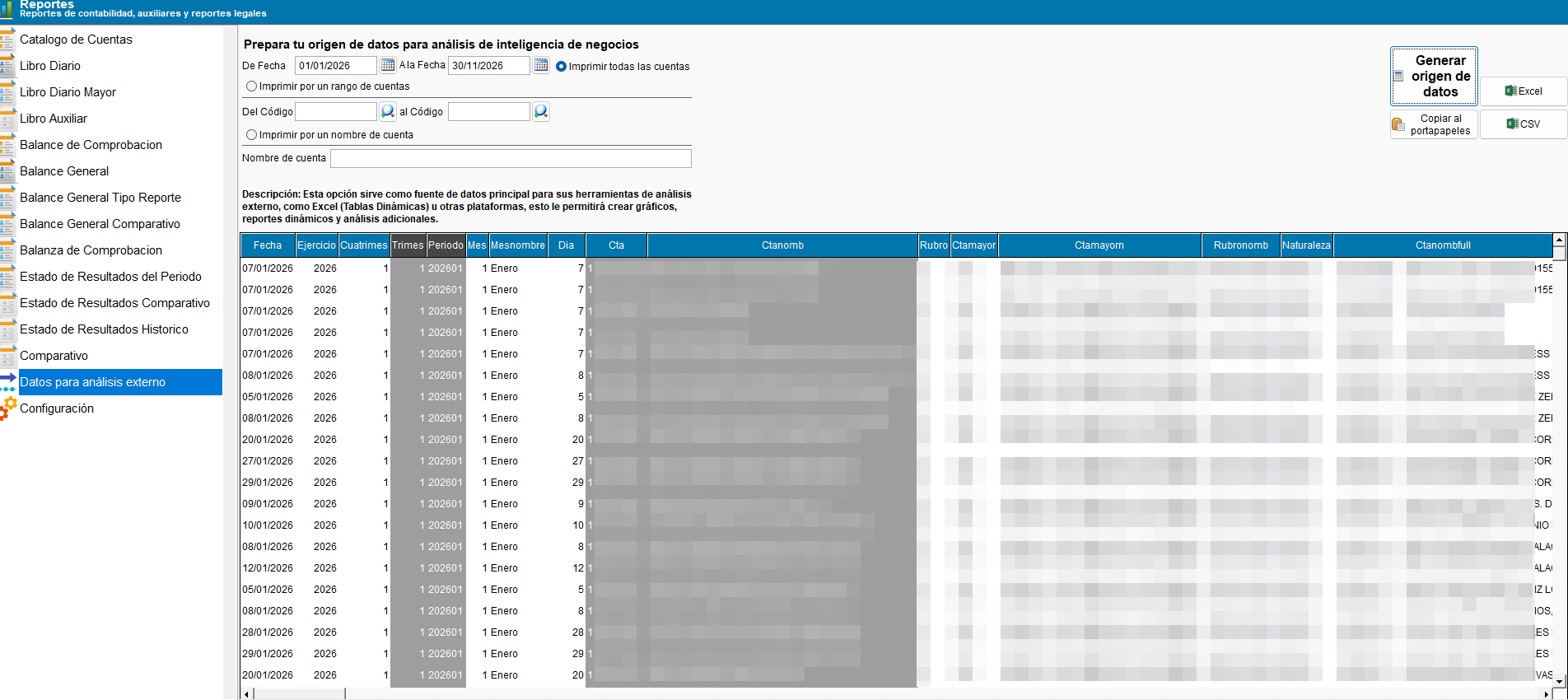
| Botón | Qué hace |
|---|---|
| Calcular | Genera la información con los filtros que escribió. |
| Imprimir | Abre la vista previa del reporte. |
| Excel | Exporta el reporte a una hoja de cálculo. |
| Copiar al portapapeles | Copia los datos para pegarlos en otro programa. Está disponible solo en Libro Auxiliar y en Datos para análisis externo. |
| CSV | Guarda los datos en un archivo CSV. Está disponible solo en Libro Auxiliar y en Datos para análisis externo. |
🔎 Filtro de cuentas
Casi todos los reportes usan el mismo filtro de cuentas. Elija una de estas tres opciones:
| Opción | Qué hace |
|---|---|
| Imprimir todas las cuentas | Incluye todo el catálogo. |
| Imprimir por un rango de cuentas | Incluye las cuentas entre Del código y al código. Si deja vacío al código, el sistema usa el mismo código de Del código. |
| Imprimir por un nombre de cuenta | Busca el texto que escriba en cualquier parte del nombre de la cuenta. |
Avisos del filtro de cuentas
Si falta un dato, el sistema muestra un aviso. Escriba el dato que falta y presione Calcular de nuevo.
- Código uno no ha sido introducido
- Digite un nombre de cuenta
🧮 Cómo se calculan los saldos
Reglas de cálculo
- El saldo inicial es la suma de todos los movimientos anteriores a la fecha inicial.
- El saldo final es la suma de todos los movimientos hasta la fecha final.
- Una cuenta deudora calcula Debe − Haber.
- Una cuenta acreedora calcula Haber − Debe.
Cambios recientes
- Libro Auxiliar en Excel: la columna Saldo ya no se suma hacia abajo. La fila final muestra el saldo final de la cuenta.
- Libro Diario: al imprimir, cada partida muestra primero los cargos y después los abonos.
- Reportes impresos: el título tiene más espacio para el nombre de la empresa. Un nombre largo ya no se corta.
🧭 Qué necesito hacer
Busque su objetivo y vaya al reporte que corresponde.
| Quiero... | Use este reporte |
|---|---|
| Consultar o imprimir las cuentas de la empresa | Catálogo de cuentas |
| Revisar las partidas del período | Libro Diario |
| Resumir los movimientos por cuenta de mayor | Libro Diario Mayor |
| Revisar los movimientos y el saldo de una cuenta | Libro Auxiliar |
| Comprobar que la contabilidad cuadra | Balance de Comprobación con Balance de Saldos Comprobatorio |
| Ver la situación financiera a una fecha | Balance General |
| Comparar la situación financiera de dos años | Balance General Comparativo |
| Ver los resultados de un mes y del año | Estado de Resultados del Periodo |
| Comparar los resultados de dos años | Estado de Resultados Comparativo |
| Ver el historial de resultados | Estado de Resultados Histórico |
| Comparar cuentas mes por mes | Comparativo |
| Analizar los movimientos en Excel u otra herramienta | Datos para análisis externo |
| Ajustar las cuentas del catálogo y la impresora de los reportes | Configuración |
Diagrama de las categorías de Reportes contables
graph TD
  A[Reportes contables]:::root

  subgraph "Categorías"
    B[1. Catálogo y libros]
    C[2. Balances]
    D[3. Estados de resultados]
    E[4. Análisis]
    F[5. Configuración]
  end

  A --> B
  A --> C
  A --> D
  A --> E
  A --> F

click B "reportes_contables/catalogo_y_libros.md" "Ir a catálogo y libros"
click C "reportes_contables/balances.md" "Ir a balances"
click D "reportes_contables/estados_de_resultados.md" "Ir a estados de resultados"
click E "reportes_contables/analisis.md" "Ir a análisis"
click F "reportes_contables/configuracion.md" "Ir a configuración"
📚 Categorías
- 1. Catálogo y libros: catálogo de cuentas, Libro Diario, Libro Diario Mayor y Libro Auxiliar.
- 2. Balances: balance de comprobación, balance general y sus variantes.
- 3. Estados de resultados: período, comparativo e histórico.
- 4. Análisis: reporte comparativo y datos para análisis externo.
- 5. Configuración: opciones de impresión y de reportes.
🔗 Módulos relacionados
- Contabilización automática: generación de las partidas automáticas.
- Control de periodos: cierres y vigencia contable.
- Reportes de clientes: incluye la antigüedad de saldos y los estados de cuenta de clientes.
- Reportes generales: vista general de las categorías de reportes del sistema.