⚙️ Control de cierre de períodos contables
Este control ayuda a mantener la integridad del historial contable al impedir que se registren o modifiquen transacciones fuera del rango de años autorizado por la empresa. Se aplica a operaciones manuales, procesos por lote y a la generación de partidas resumen.
🛂 1. ¿Qué permite este control?
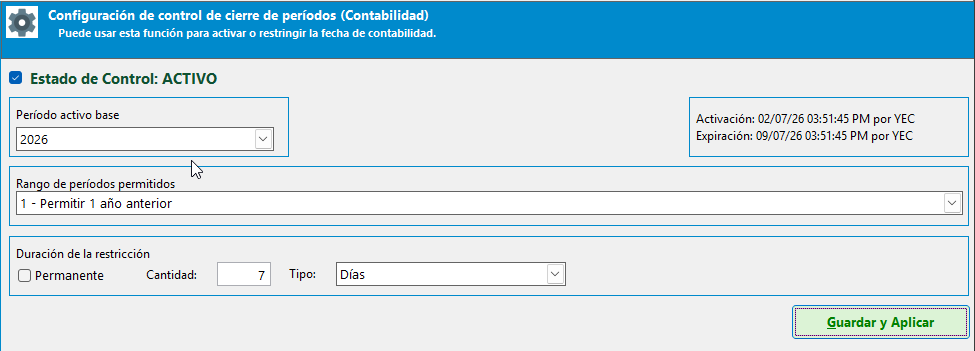
Con esta función puede:
- Definir el período contable activo (año base para la operación diaria).
- Autorizar un rango de años anteriores para operar.
- Evitar la creación o modificación de registros en periodos cerrados o no autorizados.
- Registrar trazabilidad de activaciones, expiraciones y bloqueos.
Nivel de acceso
La configuración solo debe ser modificada por usuarios con permisos administrativos.
📄 2. Acceso y configuración
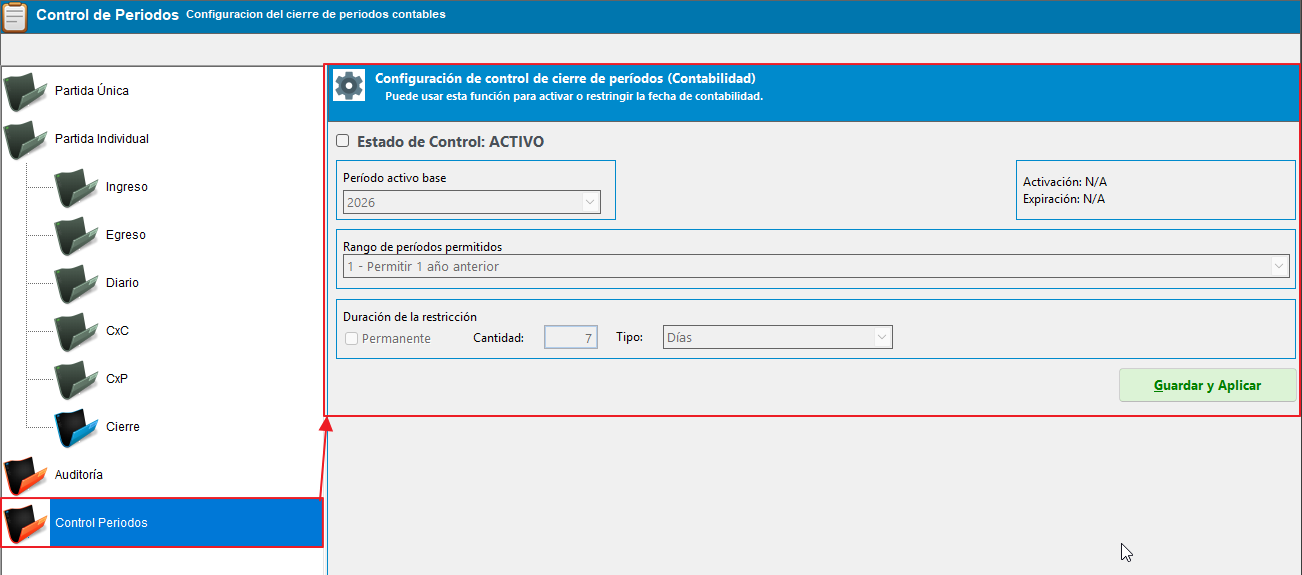
Pasos para revisar o ajustar la configuración:
- Abra el módulo de Contabilidad.
- Vaya a Partidas → Control de períodos.
- Defina el
Período activoy elRango permitido(número de años anteriores). - Seleccione la duración de la política:
Temporal(con fecha de expiración) oPermanente. - Guarde los cambios para que entren en vigor.
📊 3. Parámetros principales
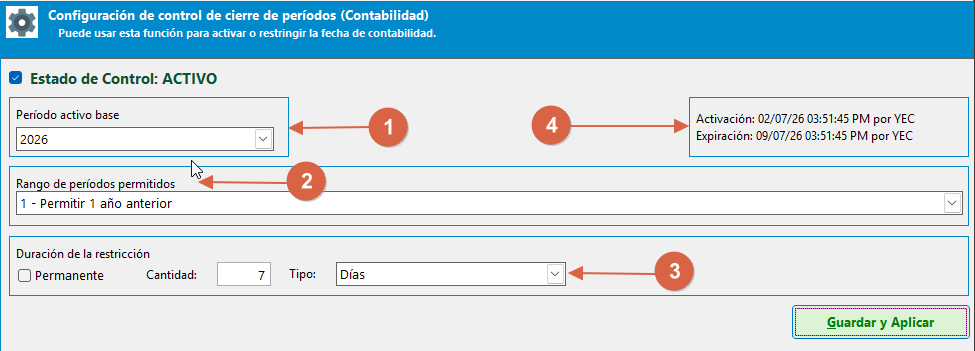
- Período activo: año que se considera vigente para la operación.
- Rango permitido: número de años anteriores permitidos (0 = solo periodo activo).
- Duración:
PERMANENTEo rango temporal con fecha de activación/expiración. - Fecha de activación / Fecha de expiración: opcionales, usadas para vigencia automática.
🚫 4. Comportamiento al bloquear
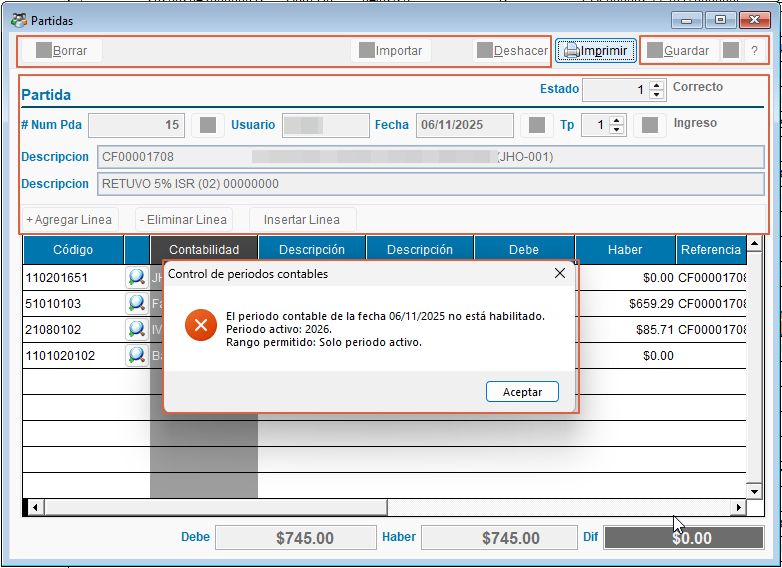
Cuando una fecha está fuera del rango autorizado:
- En pantallas de edición: la acción de guardar queda bloqueada y la interfaz puede abrir únicamente en modo de lectura. (No permite modificar, eliminar ni crear registros nuevos).
- En procesos masivos (importaciones, contabilizaciones por lote): el sistema valida cada registro y detiene el proceso o marca los documentos inválidos.
- En la generación de partidas resumen o anexos: se evita crear asientos inválidos y se informa al usuario.
📊 5. Validación en procesos masivos
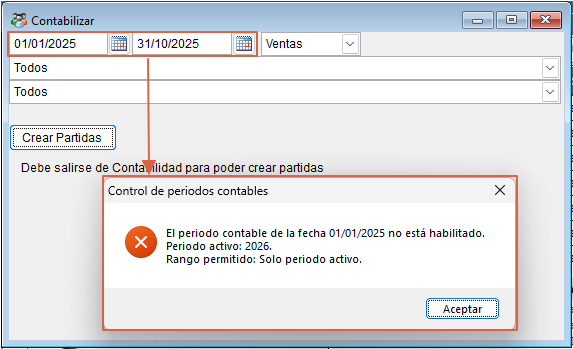
- Las cargas y contabilizaciones por lotes validan fecha por registro antes de publicar.
- Si algún registro está fuera del rango, el lote se detiene o se marca para revisión, según la pantalla.
📅 6. Procedimiento si aparece un bloqueo (qué debe hacer el usuario)
- Lea el mensaje que indica la fecha y el motivo del bloqueo.
- Verifique si la fecha del documento es correcta; corríjala si corresponde.
- Si la fecha es correcta y necesita registrarse, solicite a un administrador apertura temporal o ampliación del rango.
- Una vez corregido o autorizado, reintente la operación.
Recomendación
En solicitudes de excepción incluya: motivo, lista de documentos y rango de fechas requerido.
📌 7. Recomendaciones de uso
- Revise la política activa al inicio de cada ejercicio.
- Mantenga el
Rango permitidolo más restrictivo posible salvo necesidad real. - Documente cambios y excepciones para auditoría interna.
- Notifique a los usuarios operativos antes de cambios en el periodo activo.