Estados de resultados
En esta categoría
- Ver los resultados de un mes y el acumulado del año.
- Comparar los resultados de dos años.
- Consultar el historial de resultados hasta una fecha.
3. Estados de resultados
Diagrama de los reportes de la categoría Estados de resultados
graph LR
  A[Estados de resultados]:::root

  subgraph "Listado de reportes:"
    B[3.1 Estado de Resultados del Periodo]
    C[3.2 Estado de Resultados Comparativo]
    D[3.3 Estado de Resultados Histórico]
  end

  A --> B
  A --> C
  A --> D

click B "#31-estado-de-resultados-del-periodo" "Ir a estado de resultados del periodo"
click C "#32-estado-de-resultados-comparativo" "Ir a estado de resultados comparativo"
click D "#33-estado-de-resultados-historico" "Ir a estado de resultados histórico"
Reglas de los estados de resultados
- Los tres reportes usan la misma pantalla. La opción elegida cambia la forma de calcular.
- Los tres reportes dejan fuera las partidas de cierre.
- Los tres reportes tienen el filtro Nivel, que indica la profundidad de las cuentas.
3.1 Estado de Resultados del Periodo
Descripción del reporte
Este reporte compara los resultados de un mes contra el acumulado del año. Sirve para ver el resultado del mes y cuánto va del año.
En la lista aparece como Estado de Resultados del Periodo. La pantalla lo titula Estado de Resultados - Periodo Vs Ejercicio.
| Opción | Qué hace |
|---|---|
| Mes | Indica el mes del reporte. |
| Año | Indica el año del reporte. |
| Nivel | Indica la profundidad de las cuentas que se muestran. |
| Título y Subtítulo | Cambian los textos del encabezado. |
Cómo se calculan las columnas
- Periodo: va del primer día al último día del mes elegido.
- Acumulado: va del 1 de enero al último día del mes elegido.
Cómo sacar el estado de resultados de un mes
- Seleccione Estado de Resultados del Periodo en la lista.
- Elija la opción Periodo Vs Acumulado (Ejercicio).
- Escriba el Año.
- Elija el Mes.
- Presione Calcular. El mensaje Estado de Resultado finalizado indica que el cálculo terminó.
- Presione Imprimir para ver el reporte.
Qué verá
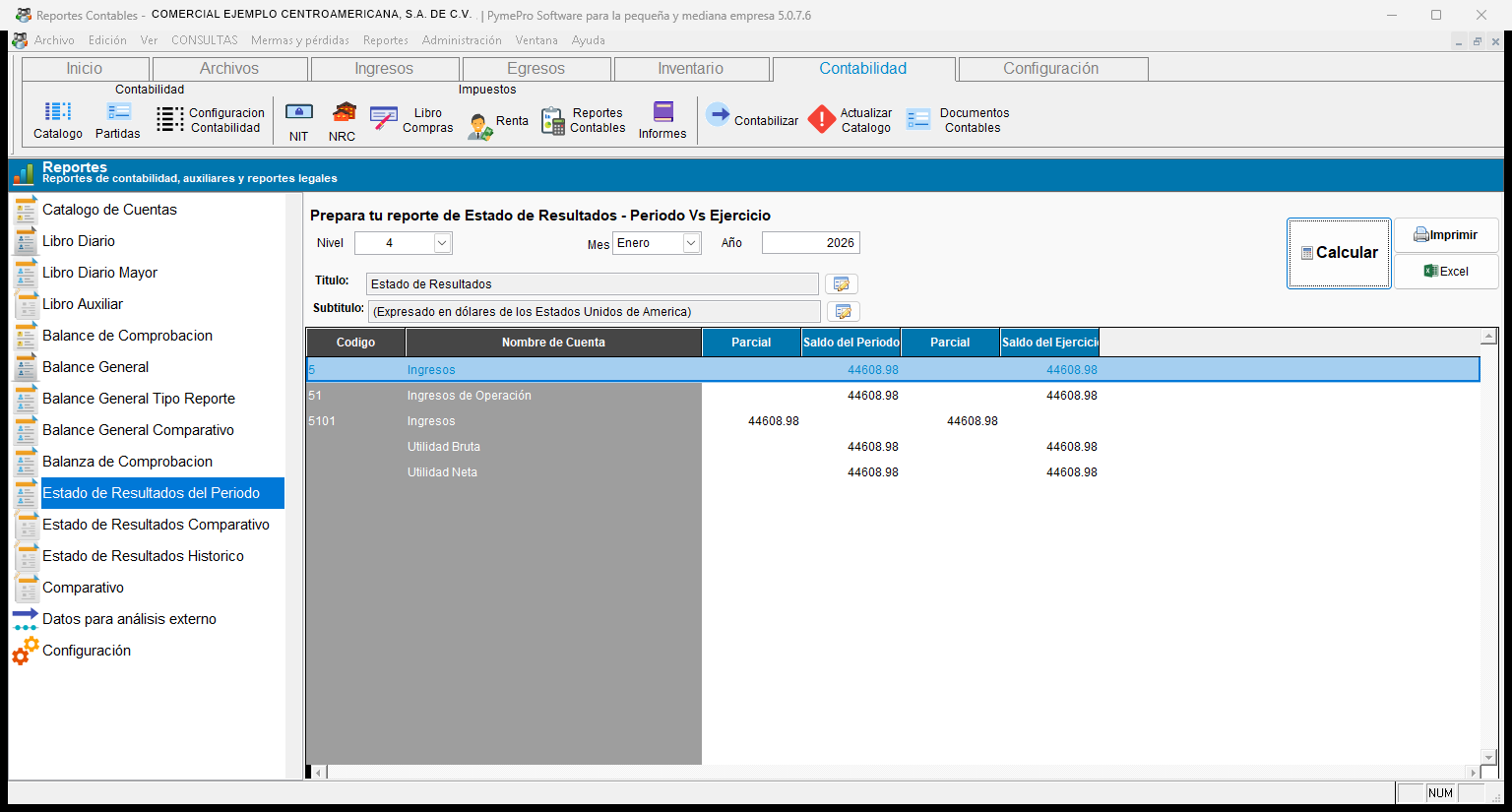
En pantalla: la cuadrícula muestra el Código, el Nombre de Cuenta y dos pares de columnas: Parcial y Saldo del Periodo, y Parcial y Saldo del Ejercicio. Entre las cuentas aparecen subtotales, como la Utilidad Bruta y la Utilidad Neta.
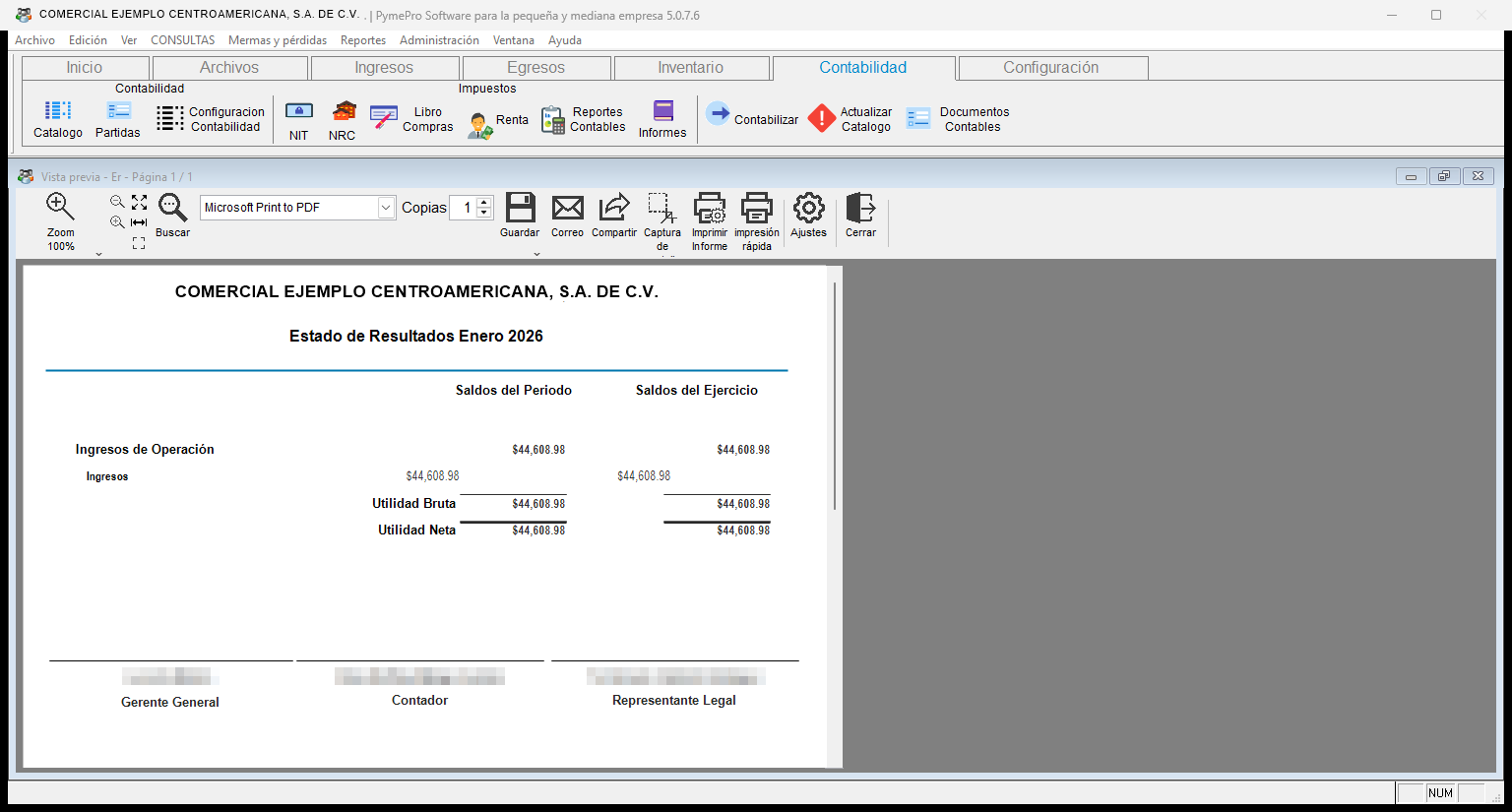
En la vista previa: el encabezado muestra el mes y el año, por ejemplo Estado de Resultados Enero 2026. Hay dos columnas de saldos: Saldos del Periodo y Saldos del Ejercicio. Al final aparecen las firmas del gerente general, el contador y el representante legal.
3.2 Estado de Resultados Comparativo
Descripción del reporte
Este reporte compara los resultados de dos años. Sirve para ver cómo cambiaron los ingresos, los costos y los gastos de un año a otro.
En los dos años, el cálculo va del 1 de enero al último día del mes elegido.
| Opción | Qué hace |
|---|---|
| Mes | Indica el último mes que incluye el cálculo. |
| Desde | Indica el año principal. |
| Hasta | Aparece en gris. Muestra el año con el que se compara. |
| Nivel | Indica la profundidad de las cuentas que se muestran. |
| Título y Subtítulo | Cambian los textos del encabezado. |
Cómo comparar dos años
- Seleccione Estado de Resultados Comparativo en la lista.
- Elija la opción Comparativo.
- Escriba el año en Desde.
- Elija el Mes.
- Presione Calcular.
- Presione Imprimir para ver el reporte.
Qué verá
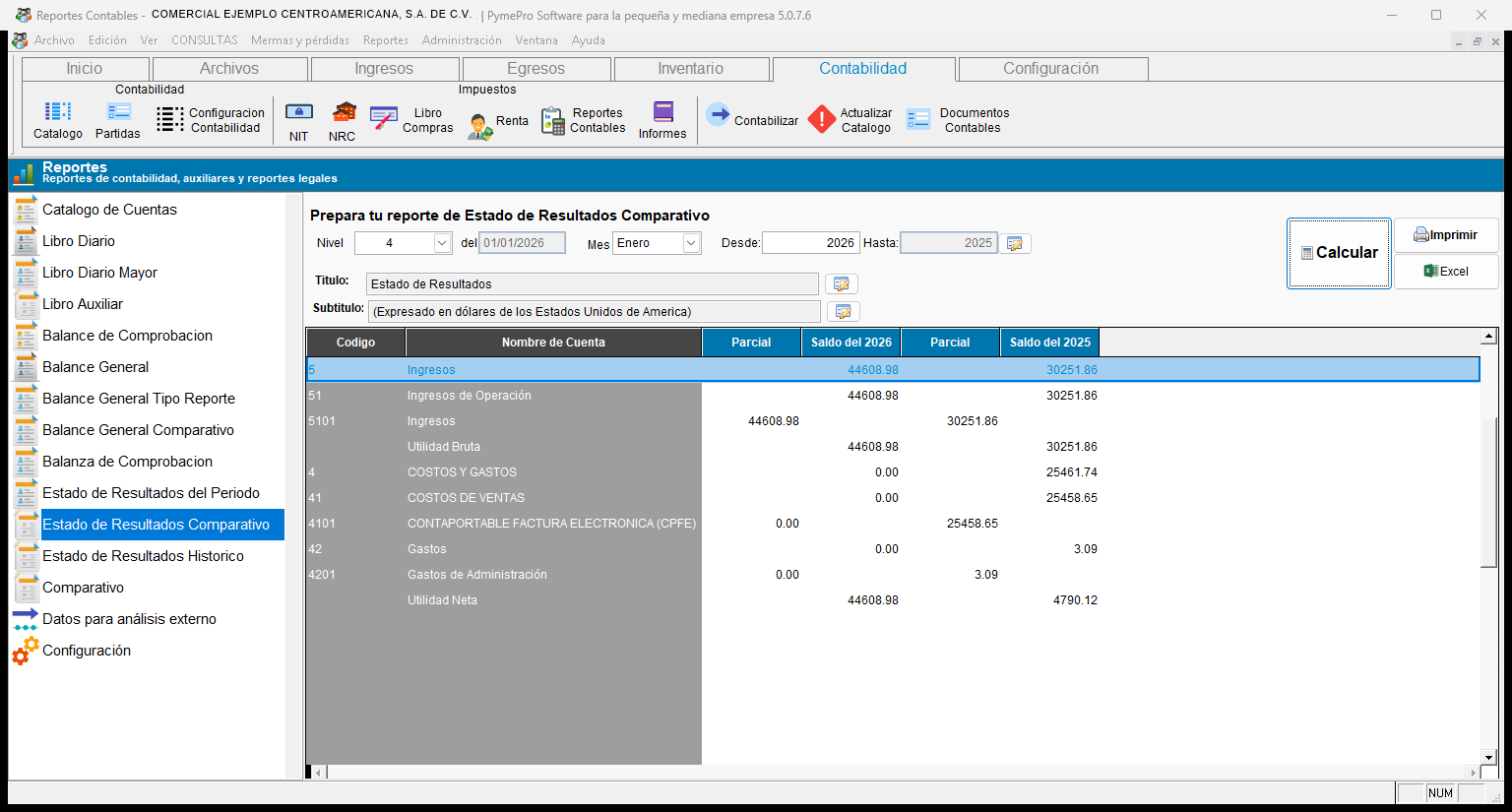
En pantalla: la cuadrícula muestra una columna de saldos por cada año.
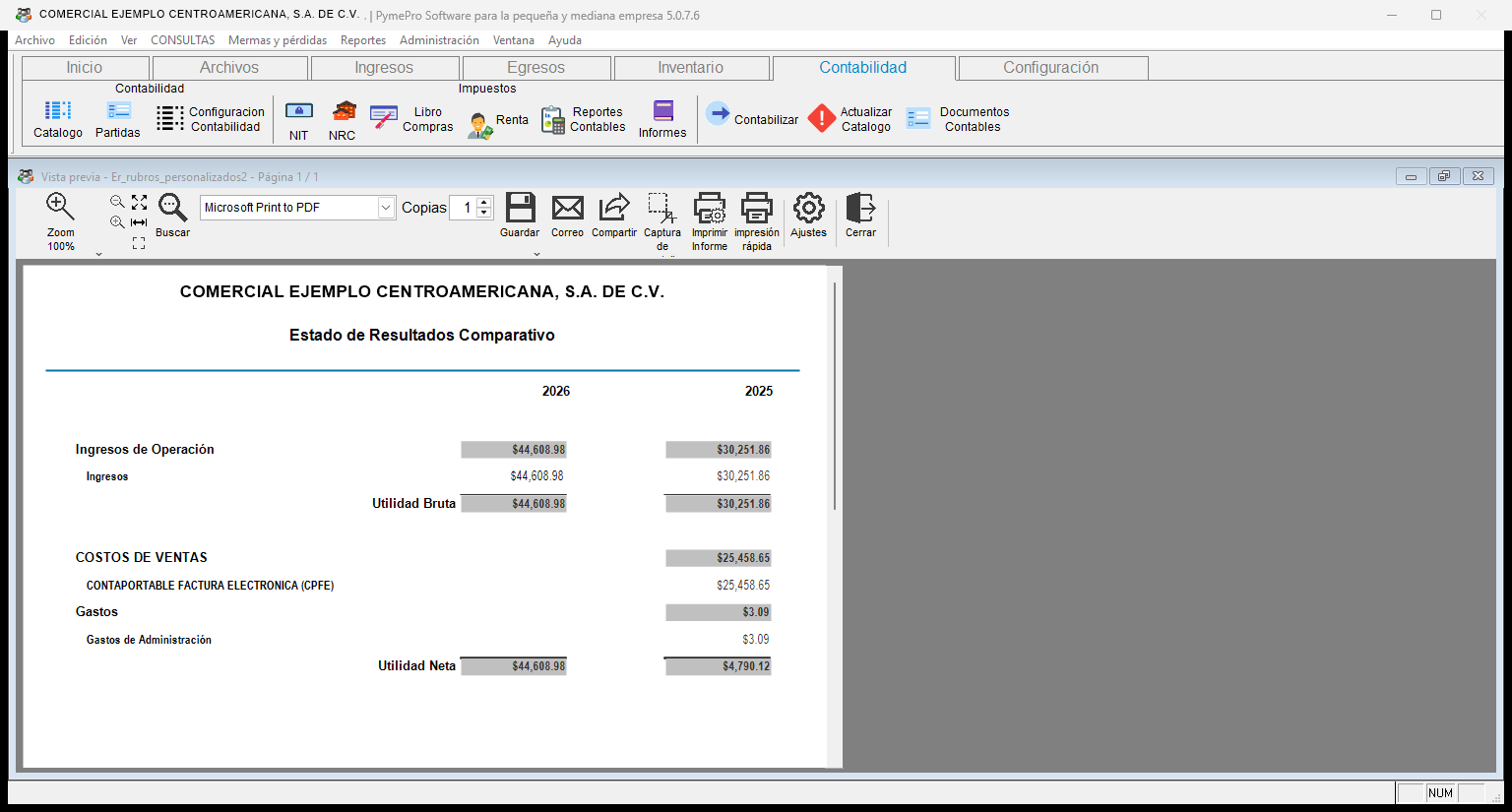
En la vista previa: el encabezado es Estado de Resultados Comparativo. Hay una columna para cada año. Cada columna muestra los ingresos, los costos, los gastos y las utilidades. Este reporte se imprime con los rubros personalizados de la empresa.
3.3 Estado de Resultados Histórico
Descripción del reporte
Este reporte muestra el historial de resultados de las cuentas. Sirve para ver cuánto acumula cada cuenta hasta una fecha.
| Columna | Qué incluye |
|---|---|
| Periodo | El rango de fechas que usted elige. |
| Acumulado | Todo el movimiento hasta la fecha final. |
Cómo sacar el estado de resultados histórico
- Seleccione Estado de Resultados Historico en la lista.
- Elija la opción Solo Acumulado - Historico.
- Escriba el rango de fechas.
- Presione Calcular.
- Presione Imprimir para ver el reporte.
Qué verá
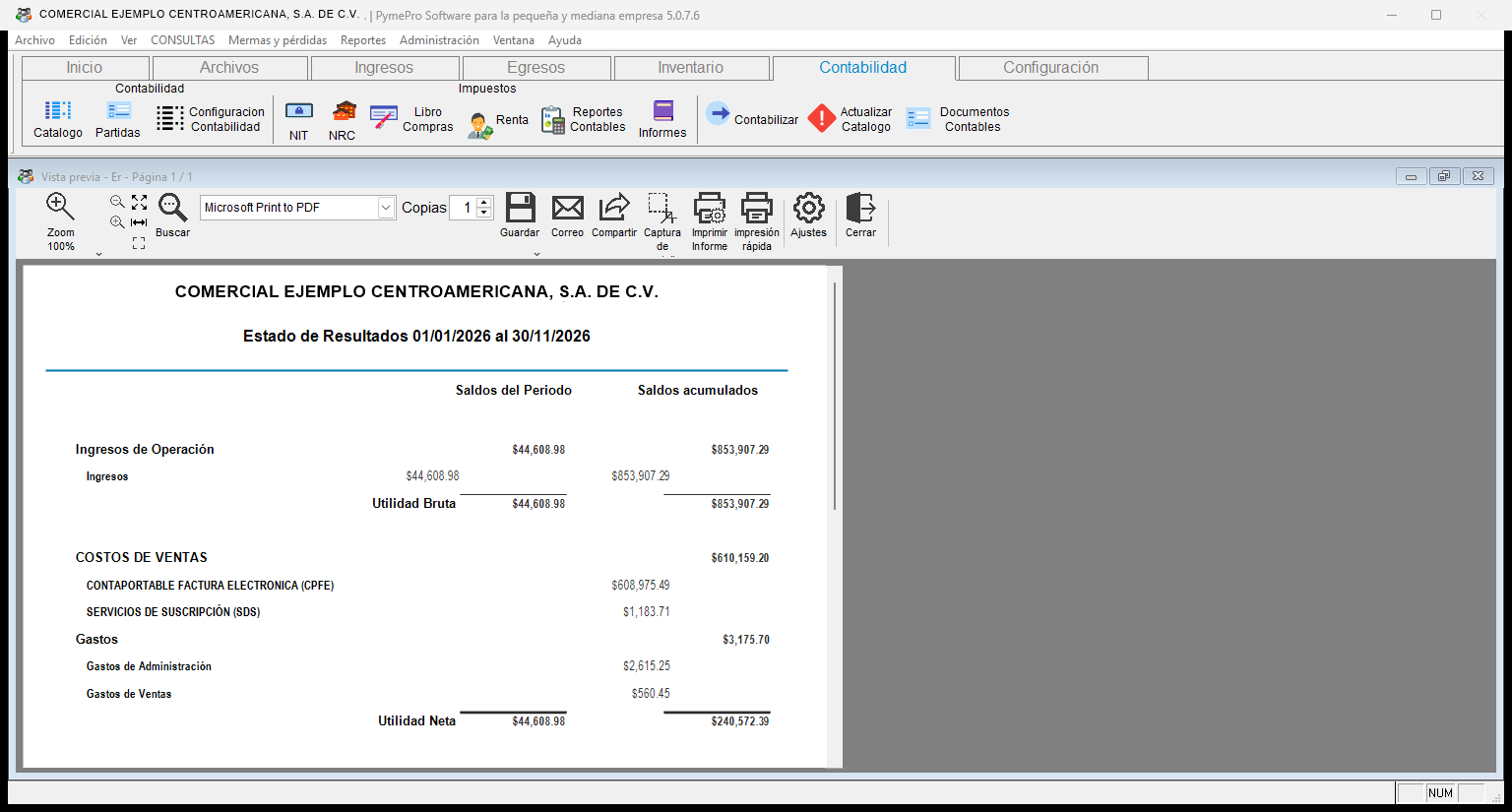
En la vista previa: el encabezado muestra el rango de fechas, por ejemplo Estado de Resultados 01/01/2026 al 30/11/2026. Hay dos columnas: Saldos del Periodo y Saldos acumulados.