Actualizador de ContaPortable Actualizado
El Actualizador instala las nuevas versiones de ContaPortable. Así mantiene su sistema al día con las mejoras, las correcciones y los ajustes tributarios más recientes del Ministerio de Hacienda.
📌 Introducción
En esta guía aprenderá a
- Actualizar ContaPortable paso a paso.
- Entender el aviso de nueva versión y silenciarlo cuando lo necesite.
- Elegir entre la versión Estable y la versión Beta.
- Volver a una versión anterior si surge un inconveniente.
- Resolver los problemas más frecuentes.
Su información contable está protegida
La actualización solo cambia los archivos del programa y los formatos de reportes. Sus catálogos, partidas, facturas electrónicas (DTE), inventarios y reportes históricos no se modifican ni se eliminan.
📦 Antes de empezar
Requisitos
- Conexión a Internet para consultar y descargar la nueva versión.
- Membresía activa de ContaPortable, asociada a su licencia.
- ContaPortable cerrado, junto con sus módulos como facturación y planillas.
El Actualizador se renueva solo
Antes de actualizar el sistema, el Actualizador comprueba si existe una versión más reciente de sí mismo. Si la hay, se renueva en segundos. Usted no tiene que descargar nada.
🚀 Actualizar ContaPortable
Paso a paso
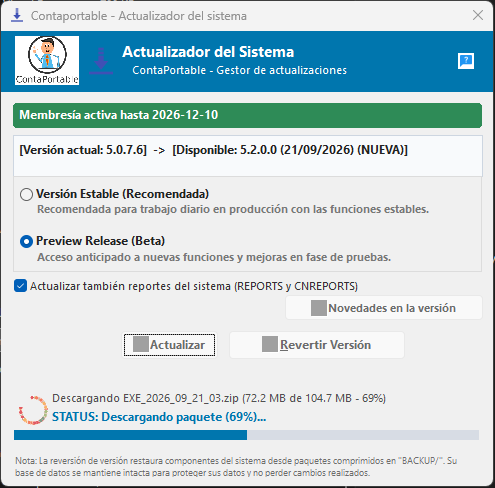
- Abra el Actualizador. Puede hacerlo desde el aviso de nueva versión o desde su acceso directo.
- Revise la tarjeta de versiones. Si hay una actualización, muestra su versión actual y la nueva.
- Presione Ver novedades en la versión si desea saber qué incluye.
- Marque Actualizar también reportes del sistema si desea actualizar también los formatos de reportes.
- Presione Actualizar y confirme el inicio.
- Espere a que termine la descarga y la instalación. Antes de instalar, el sistema guarda un respaldo automático.
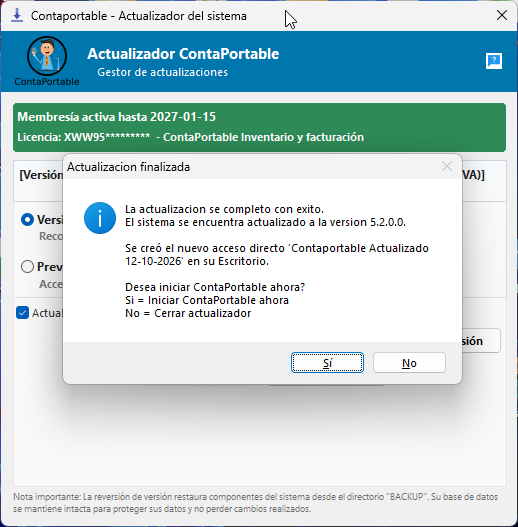
- Cuando aparezca el mensaje de actualización finalizada, presione Sí para abrir ContaPortable con la nueva versión. Presione No para abrirlo más tarde.
El Actualizador compara su versión con la última publicada en el canal que usa.
- Hay una actualización: verá su versión actual y la nueva. El botón Actualizar queda habilitado.
- Su sistema está al día: verá el mensaje Versión de sistema al día. No se descarga nada.


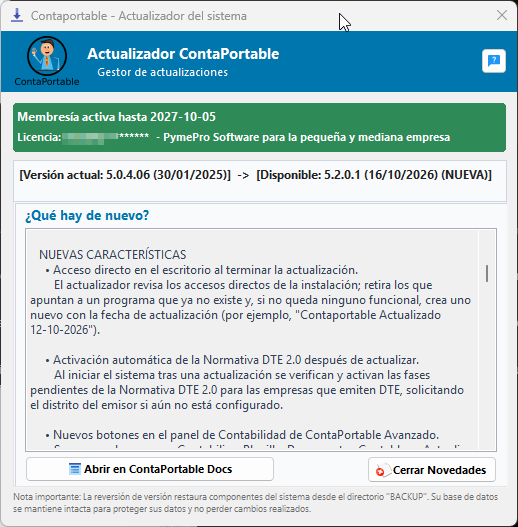
El panel ¿Qué hay de nuevo? resume las mejoras y las correcciones, ordenadas por fecha.
- Presione Abrir en ContaPortable Docs para ver el registro completo en esta documentación.
- Presione Cerrar Novedades para volver a la ventana principal.
El Actualizador le confirma la versión instalada y le avisa si creó un acceso directo nuevo en su escritorio.
Ayuda desde el Actualizador
Presione el botón de ayuda del Actualizador o la tecla F1 para abrir esta guía.
🔔 Aviso de nueva versión
Cómo funciona
Al abrir ContaPortable, el sistema revisa en segundo plano si hay una versión más reciente. La revisión no demora la apertura ni interrumpe su trabajo. El aviso solo aparece si la versión publicada es más reciente que la suya en su canal.
Cuando hay una versión nueva, aparece un aviso en la esquina inferior derecha de la pantalla, encima de la barra de tareas.
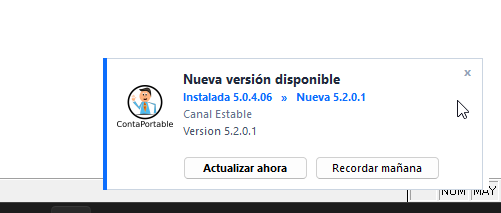
| Elemento del aviso | Qué hace |
|---|---|
| Título | Dice Nueva versión disponible. En el canal Beta dice Nueva versión Beta disponible. |
| Versiones | Muestra la versión instalada y la nueva. |
| Detalle | Indica el canal, la fecha de publicación y, si existe, un mensaje sobre la versión. |
| Actualizar ahora | Abre el Actualizador. También puede hacer clic en el texto o en el logotipo. |
| Recordar mañana | Oculta el aviso de esa versión hasta el día siguiente. Si se publica una versión más nueva, se le avisa de nuevo. |
| Cerrar (x) | Oculta el aviso. El ícono de la bandeja sigue disponible para actualizar más tarde. |
El aviso no interrumpe su trabajo
Puede seguir escribiendo en la ventana donde estaba. El aviso se cierra solo a los 15 segundos. Si deja el puntero del mouse encima, permanece abierto para que lo lea con calma.
🔕 Dejar de ver el aviso de una versión
Para silenciar una versión
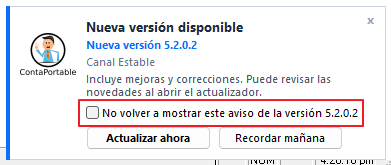
- En el aviso, marque No volver a mostrar este aviso de la versión X.
- El botón Recordar mañana cambia a Entendido. Presiónelo, o cierre el aviso.
Esa versión no vuelve a avisarse en pantalla ni en el ícono de la bandeja. Si se publica una versión más nueva, el sistema la avisa normalmente.
🔔 Activar o desactivar los avisos
Para cambiar la preferencia
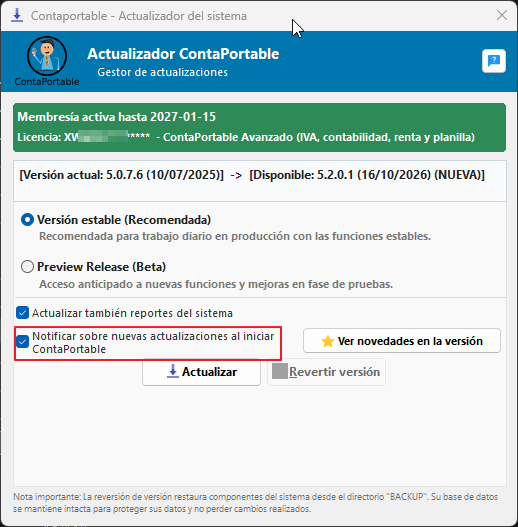
- Abra el Actualizador.
-
Marque o desmarque Notificar sobre nuevas actualizaciones al iniciar ContaPortable.
-
Marcada: el sistema avisa cuando hay una versión más reciente.
- Desmarcada: el sistema no vuelve a avisar de la versión disponible en ese momento. Una versión más reciente sí vuelve a avisarse. Puede volver a marcarla cuando quiera.
La preferencia se guarda por usuario de Windows y por instalación. No afecta los datos de la empresa.
🖥️ Ícono en la bandeja del sistema
Mientras haya una actualización pendiente, verá un ícono junto al reloj de Windows. Haga clic en el ícono para abrir el Actualizador. Si su sistema está al día, no se muestra ningún aviso.
Si actualizó el sistema de forma manual
Si reemplazó los archivos del programa por su cuenta, el sistema detecta la versión instalada al abrirse. El Actualizador deja de mostrar avisos de una actualización que ya tiene.
⚙️ Canales de actualización
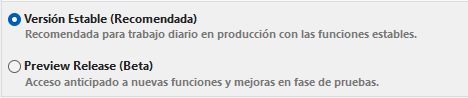
El Actualizador ofrece dos canales. Elija uno en la ventana principal.
| Canal | Recomendado para | Qué recibe |
|---|---|---|
| Versión estable (recomendada) | Trabajo diario en empresas y despachos contables | La versión oficial, probada para su operación. |
| Preview Release (Beta) | Probar novedades antes de su publicación general | Nuevas funciones y mejoras en fase de pruebas. |
Al cambiar de canal
El Actualizador consulta de inmediato la versión disponible en el canal que elija. Los dos canales requieren una membresía activa.
🔑 Licencia y membresía
Datos de su licencia
En la parte superior del Actualizador verá:
- Licencia: los primeros 5 caracteres de su clave. El resto se oculta por seguridad.
- Tipo de sistema: por ejemplo, ContaPortable Avanzado o Pymepro.
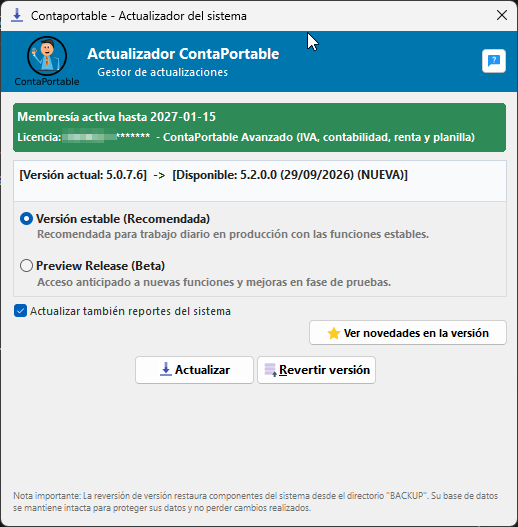
La membresía determina si puede instalar una versión nueva.
| Estado | Qué verá | Qué puede hacer |
|---|---|---|
| Membresía activa | Distintivo verde con la fecha de vigencia. | Descargar e instalar en ambos canales. |
| Membresía requerida o vencida | Mensaje Requiere membresía activa de ContaPortable. | Ver las versiones disponibles. La instalación queda bloqueada hasta renovar. |
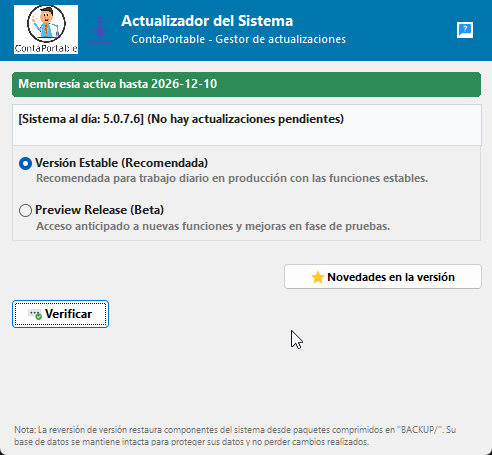
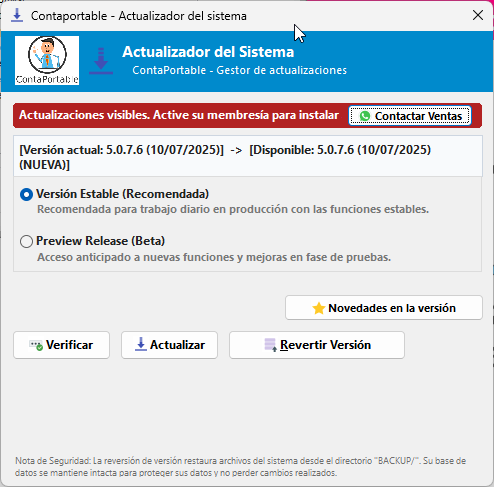
Para activar o renovar su membresía, presione Contactar ventas. Se abre un chat de WhatsApp con el equipo de ContaPortable.
🆘 Si ya renovó y la membresía no aparece activa
Genere un PIN de soporte
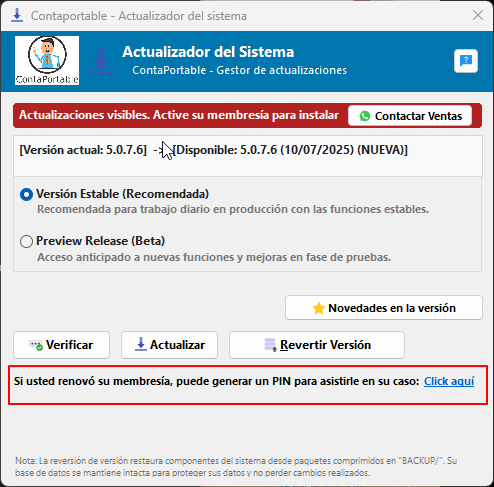
- En el Actualizador, busque el mensaje Si usted renovó su membresía, puede generar un PIN para asistirle en su caso.
- Haga clic en Click aquí. Se abre el sitio de soporte.
- Genere su PIN y compártalo con el equipo de soporte. Así pueden revisar y vincular su membresía.
🖥️ Acceso directo en el escritorio
Al terminar la actualización, el Actualizador revisa los accesos directos de su escritorio que abren esta instalación de ContaPortable. Su objetivo es que siempre tenga uno que funcione.
| Situación | Qué hace el Actualizador |
|---|---|
| Ya tiene un acceso directo que abre el sistema | Lo conserva. No crea otro. |
| Hay accesos directos que ya no funcionan | Los retira. |
| No queda ningún acceso que funcione | Crea uno nuevo con la fecha de la actualización, como Contaportable Actualizado 13-10-2026. En Pymepro, el nombre empieza con Pymepro Actualizado. |
| Tenía ContaPortable anclado en la barra de tareas y dejó de funcionar | Corrige el anclaje. |
Qué no se modifica
Solo se revisan los accesos de la carpeta donde está instalado este sistema. No se tocan los de otras instalaciones de ContaPortable, los de otros programas ni el del propio Actualizador.
Cuando se crea un acceso nuevo, el mensaje final de la actualización se lo indica. Puede cambiarle el nombre si lo desea.
🧾 Normativa DTE 2.0
Las fases se activan solas
Si su empresa emite Documentos Tributarios Electrónicos (DTE), las fases pendientes de la Normativa DTE 2.0 se activan automáticamente. No necesita hacerlo desde el menú. Esto aplica a todos los estilos de facturación electrónica.
El sistema revisa y activa las fases en dos momentos:
- Al terminar la actualización.
- Al iniciar ContaPortable. Así completa lo pendiente, por ejemplo en otras empresas que abra.
Orden de activación
La Fase 1 se activa primero. La Fase 2 y las nuevas versiones de los DTE se activan cuando la Fase 1 ya está activa. Lo que ya estaba activo no se vuelve a instalar.
Distrito del emisor
Para activar las nuevas versiones de los DTE, necesita configurar el distrito del emisor. Si aún no lo tiene, el sistema le muestra la configuración al iniciar para que lo seleccione. Si lo deja para después, se lo vuelve a pedir la próxima vez que ingrese.
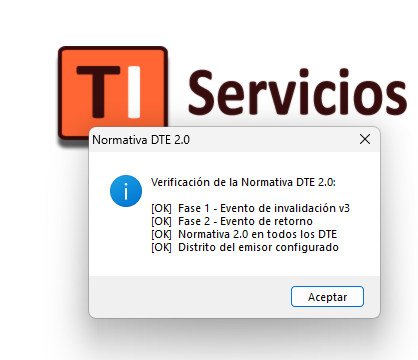
Cuando se activa algo, el sistema muestra un solo mensaje con el estado de cada fase.
Activación manual
También puede activar las fases desde la opción de instalación de la Normativa V2. Cada fase explica cómo.
🔁 Volver a una versión anterior
Antes de cada actualización, el sistema guarda un respaldo comprimido con la fecha y la hora. Conserva los 3 respaldos más recientes. Elimina los más antiguos para no ocupar espacio.
Para volver a una versión anterior
- Cierre ContaPortable y sus módulos.
- Abra el Actualizador.
- Presione Revertir versión.
- Confirme la reversión y espere a que termine. Se restaura siempre el respaldo más reciente; el Actualizador no permite elegir otro.
Sus datos no cambian
Al volver a una versión anterior, solo se restauran los archivos del programa y los reportes. Su información contable no se modifica.
🛠️ Problemas frecuentes
El Actualizador muestra una versión nueva, pero no me deja instalarla
Su membresía no está activa o está vencida. Presione Contactar ventas para renovarla. Si ya la renovó y no aparece activa, genere un PIN de soporte.
El antivirus bloqueó archivos durante la actualización
Algunos antivirus analizan los archivos nuevos mientras se instalan. El Actualizador reintenta automáticamente. Si el antivirus sigue reteniendo archivos, cancela la actualización de forma segura y su sistema queda en la versión anterior.
- Agregue la carpeta de ContaPortable como excepción en su antivirus.
- Vuelva a ejecutar la actualización.
- Si el problema continúa, contacte a soporte.
Aparece el aviso «Archivos en uso»
Cierre todas las ventanas de ContaPortable y de sus módulos, como facturación y planillas. Si el aviso continúa, reinicie el equipo y vuelva a intentarlo.
La descarga se interrumpió
No se instala nada a medias. El Actualizador verifica que el paquete esté completo antes de instalarlo. Revise su conexión a Internet y vuelva a presionar Actualizar.
Apareció un acceso directo con fecha en mi escritorio
Después de actualizar, el Actualizador no encontró un acceso directo que abriera esta instalación. Por eso creó Contaportable Actualizado con la fecha. Ese acceso abre la versión recién instalada. Puede cambiarle el nombre.
Después de actualizar, el sistema me pidió el distrito del emisor
Su empresa emite DTE y el sistema está activando la Normativa DTE 2.0. Esa normativa requiere el distrito del emisor. Selecciónelo para completar la activación. Si lo deja pendiente, el sistema se lo vuelve a pedir al ingresar.
Quiero dejar de ver el aviso por hoy
Presione Recordar mañana en el aviso. No se le avisará de esa versión hasta el día siguiente. Para no verlo más, silencie esa versión.
¿Puedo cambiar entre Estable y Beta?
Sí. Elija Preview Release (Beta) para probar novedades antes de su publicación general. Elija Versión estable para volver a la versión de producción.
¿Dónde veo la lista completa de cambios?
En el Changelog de esta documentación. También puede abrirlo desde el botón Abrir en ContaPortable Docs del Actualizador.
¿Necesita más ayuda?
Si soporte se lo solicita, comparta el archivo de registro de la actualización. Se guarda en la carpeta donde está instalado ContaPortable.
📝 Historial de actualizaciones
Cambios del Actualizador
- 27/10/2026: configuración automática de parámetros según la edición del sistema, conservando las preferencias del usuario.
- 26/10/2026: casilla para silenciar el aviso de una versión, con botón Entendido. Casilla de notificaciones en la ventana del Actualizador. El sistema reconoce las actualizaciones manuales.
- 13/10/2026: aviso de nuevas versiones con más información y botón Recordar mañana, sin interrumpir lo que usted escribe. Novedades más legibles. La Normativa DTE 2.0 también se activa al terminar la actualización, con un solo resumen.
- 12/10/2026: revisión y creación del acceso directo en el escritorio al terminar la actualización. Activación automática de las fases de la Normativa DTE 2.0 al iniciar el sistema.
- 07/10/2026: se muestran los primeros 5 caracteres de la licencia y el tipo de sistema. Se vuelve a crear el acceso para abrir el sistema si fue eliminado o renombrado.
- 01/10/2026: aviso de nuevas versiones e ícono en la bandeja del sistema.
- 29/09/2026: enlace para generar el PIN de soporte y mejoras de compatibilidad con antivirus.
- 22/09/2026: nuevo Actualizador con validación de membresía, canales Estable y Beta, respaldos y reversión de versión.