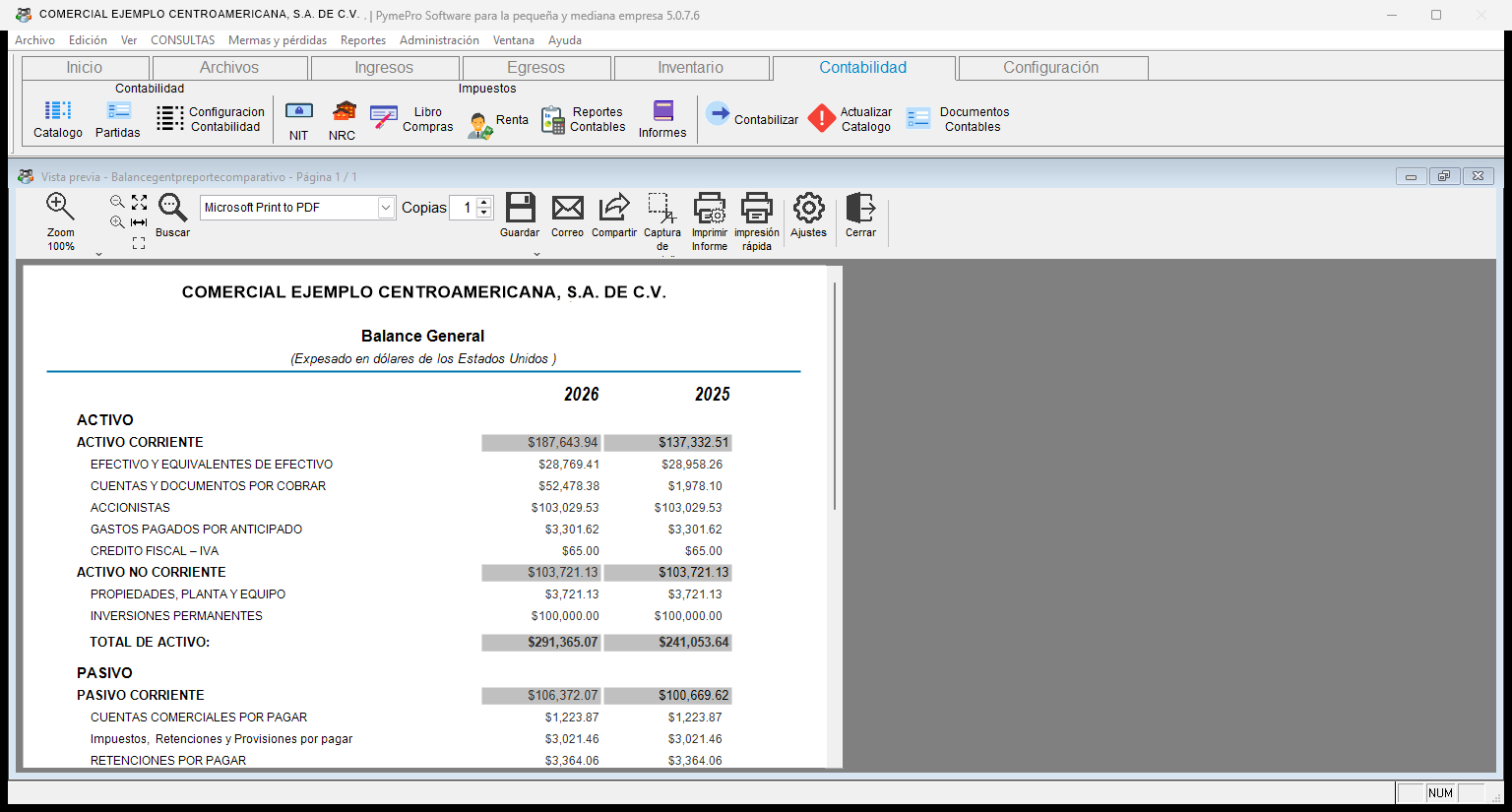
Balances
En esta categoría
- Comprobar que la contabilidad cuadra con el Balance de Comprobación.
- Ver la situación financiera de la empresa a una fecha con el Balance General.
- Comparar la situación financiera de dos años.
2. Balances
Diagrama de los reportes de la categoría Balances
graph LR
  A[Balances]:::root

  subgraph "Listado de reportes:"
    B[2.1 Balance de Comprobación]
    C[2.2 Balance General]
    D[2.3 Balance General Tipo Reporte]
    E[2.4 Balance General Comparativo]
  end

  A --> B
  A --> C
  A --> D
  A --> E

click B "#21-balance-de-comprobacion" "Ir a balance de comprobación"
click C "#22-balance-general" "Ir a balance general"
click D "#23-balance-general-tipo-reporte" "Ir a balance general tipo reporte"
click E "#24-balance-general-comparativo" "Ir a balance general comparativo"
2.1 Balance de Comprobación
Descripción del reporte
Este reporte muestra, por cuenta, el saldo inicial, el Debe, el Haber y el saldo final. Sirve para comprobar que la contabilidad cuadra.
Incluye las cuentas de mayor. El sistema calcula cada una con la suma de sus cuentas de detalle.
| Opción | Qué hace | Valor inicial |
|---|---|---|
| de Fecha y A la Fecha | Definen el período del reporte. | — |
| Filtro de cuentas | Elige las cuentas: todas, un rango o un nombre. | Imprimir Todas las Cuentas |
| Nivel | Indica la longitud máxima del código que el reporte muestra. El reporte omite las cuentas con un código más largo. | Todos los niveles (en la captura, 11) |
| Mostrar movimientos cero | Si no la marca, el reporte quita las cuentas con saldo inicial, Debe, Haber y saldo final en cero. | Sin marcar |
| Mostrar saldos cero | Si no la marca, el reporte quita las cuentas con saldo final en cero. | Sin marcar |
| Solo Cuentas de Detalle | Quita las cuentas de mayor. Quedan solo las cuentas que reciben saldo directo en las partidas. | Sin marcar |
| Balance de Saldos | Muestra el saldo neto de cada cuenta en una sola columna, según su naturaleza. Una cuenta deudora muestra su saldo en Debe. Una cuenta acreedora lo muestra en Haber. | Sin marcar |
| Balance de Saldos Comprobatorio | Igual que Balance de Saldos, pero el saldo acreedor sale negativo. Esta opción es la balanza de comprobación. | Sin marcar |
Cómo comprobar que la contabilidad cuadra
- Seleccione Balance de Comprobacion en la lista.
- Escriba de Fecha y A la Fecha.
- Marque Balance de Saldos Comprobatorio.
- Presione Calcular.
- Sume los saldos finales. El total debe ser cero.
- Si el total no es cero, revise las partidas del período.
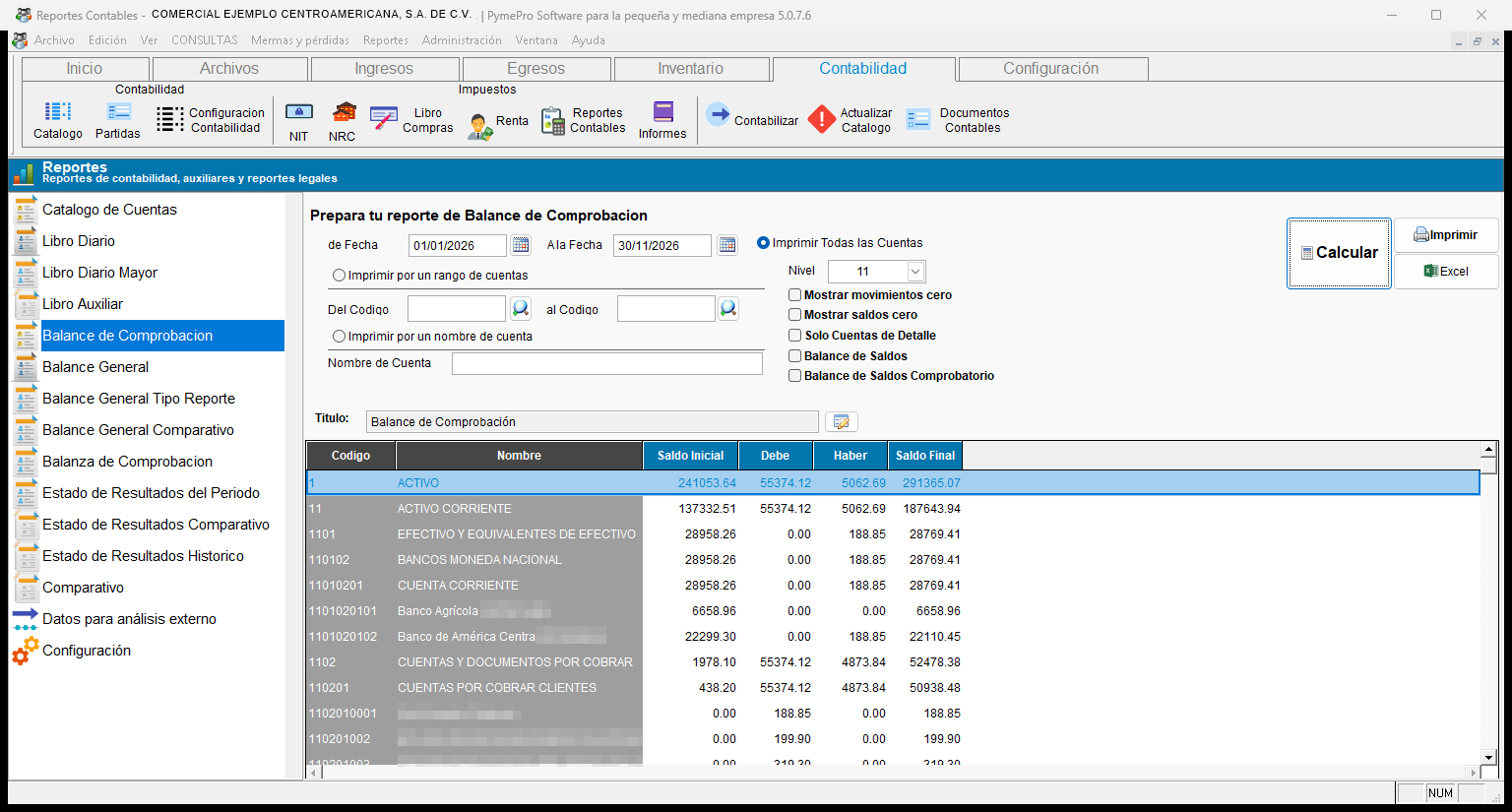
Qué verá
En pantalla: la cuadrícula muestra las columnas Codigo, Nombre, Saldo Inicial, Debe, Haber y Saldo Final.
En la vista previa: el encabezado muestra el período y si Mostrar Saldos y Mostrar movimientos cero están activos. Las cuentas aparecen agrupadas por rubro, por ejemplo Activo.
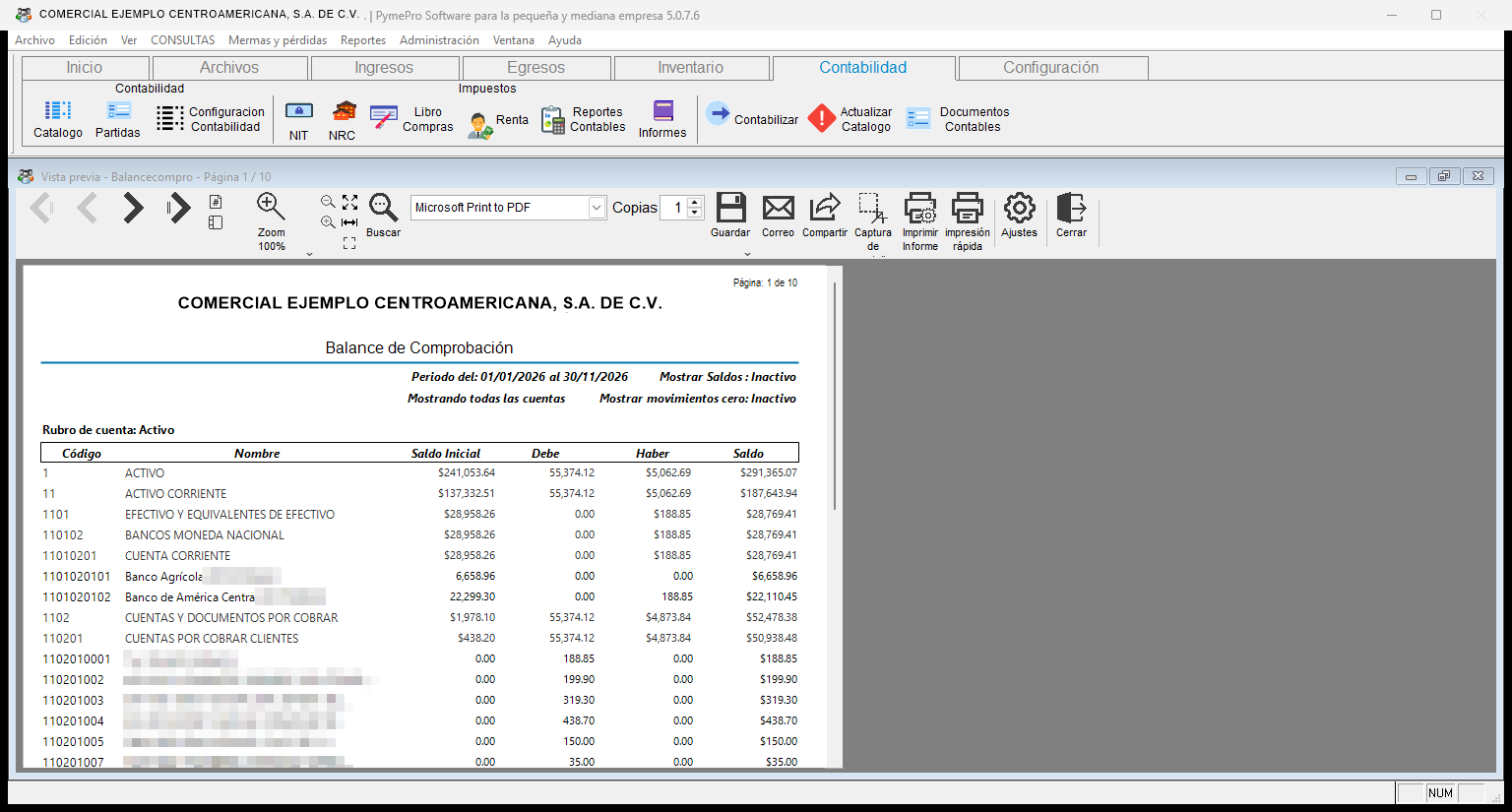
2.2 Balance General
Descripción del reporte
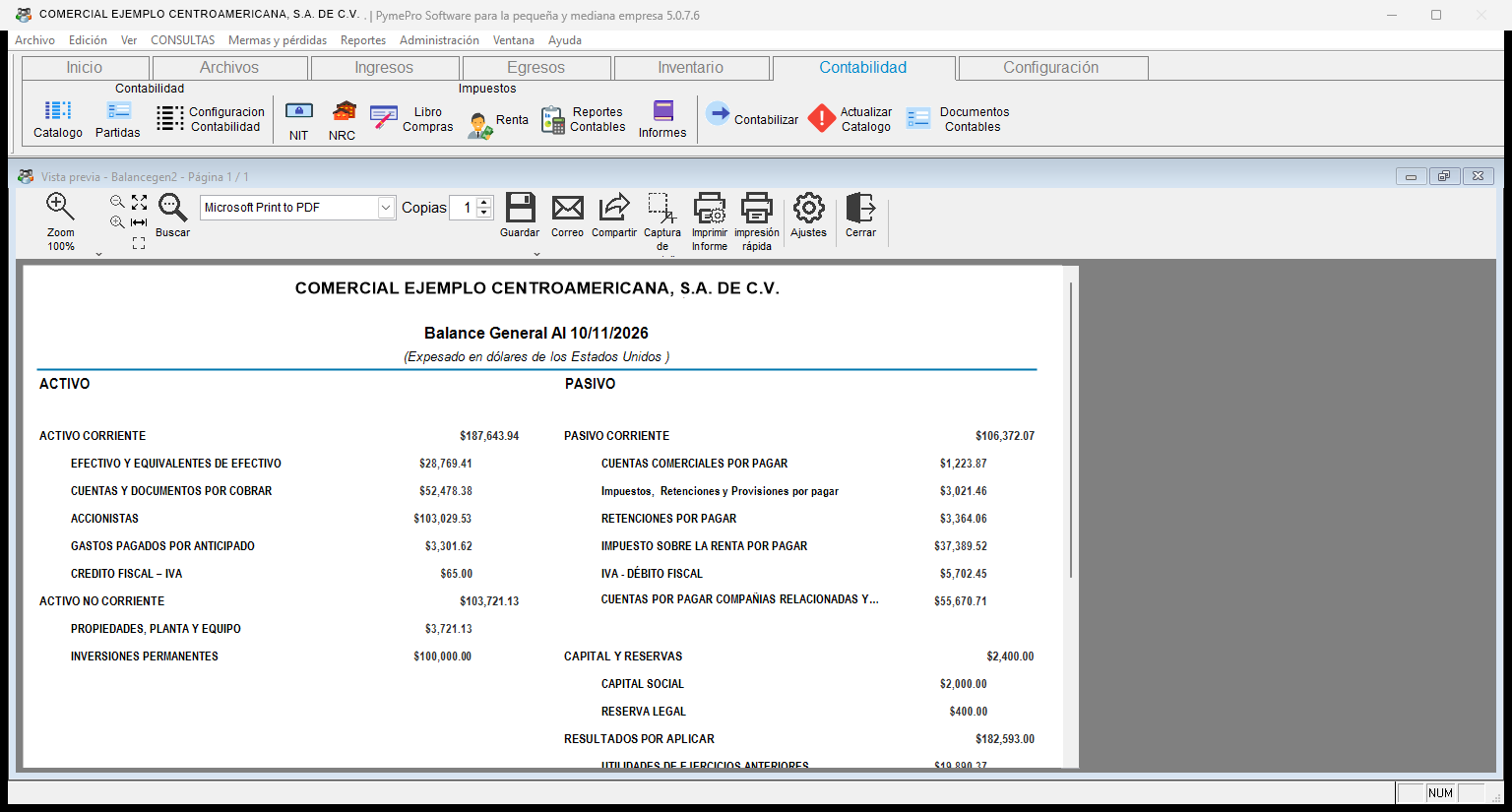
Este reporte muestra la situación financiera de la empresa a una fecha. Presenta Activo y Pasivo en dos columnas, con sus rubros, subcuentas y saldos.
En la lista aparece como Balance General. La pantalla de filtros lo titula Balance General Tipo Cuenta.
| Opción | Qué hace | Valor inicial |
|---|---|---|
| Nivel | Indica la profundidad de las cuentas que se muestran. | 4 |
| Compactación | Cambia el espacio entre las líneas. Puede elegir Compacto, Semi Compacto o Normal. | Semi Compacto |
| A la fecha | Define la fecha de corte del balance. | La fecha de hoy |
| Título | Cambia el título del encabezado. | Balance General |
| Subtítulo | Cambia el subtítulo del encabezado. | Indica que el reporte está expresado en dólares de los Estados Unidos |
| Mostrar saldos cero | Incluye las cuentas con saldo cero. | Sin marcar |
Campos deshabilitados
Desde y Hasta aparecen en gris en este reporte. Solo se usan en el Balance General Comparativo.
Cómo sacar el balance general
- Seleccione Balance General en la lista.
- Escriba la fecha de corte en A la fecha.
- Elija la Compactación y el Nivel que necesite.
- Presione Calcular.
- Presione Imprimir para ver la vista previa.
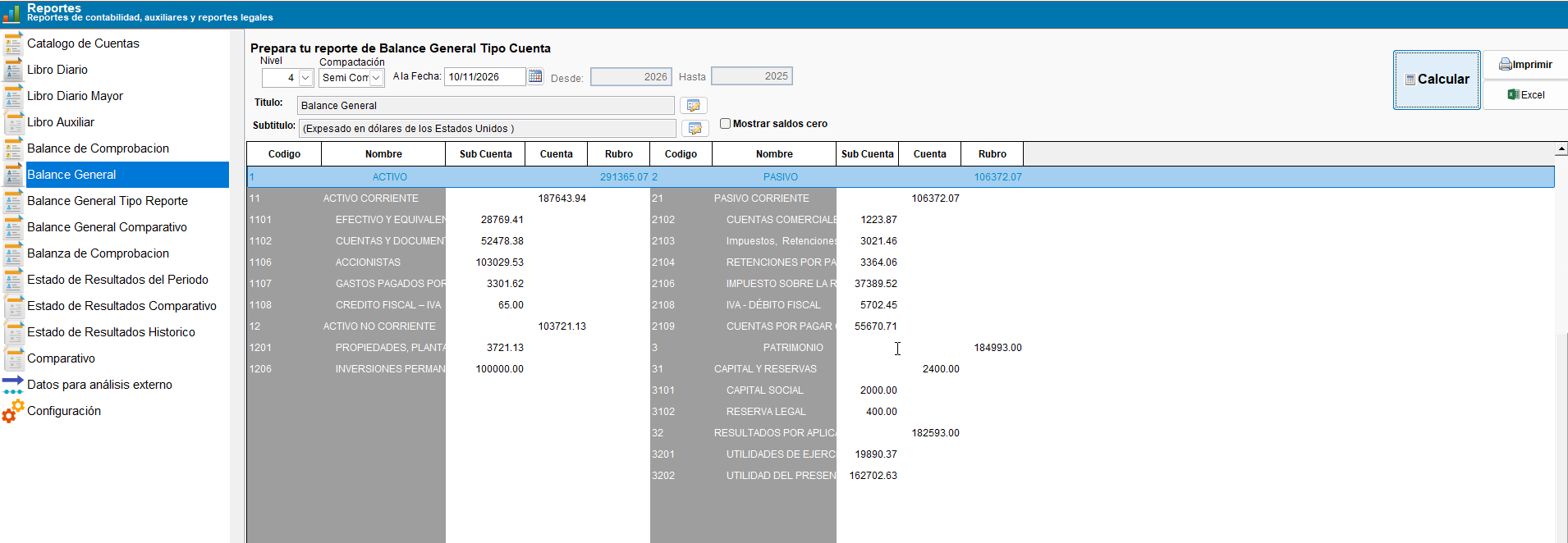
Qué verá
En pantalla: la cuadrícula muestra las columnas Código, Nombre, Sub Cuenta, Cuenta y Rubro.
Utilidad del ejercicio: aparece bajo Resultados por aplicar, en dos líneas: Utilidades de ejercicios anteriores y Utilidad del presente ejercicio. La utilidad del ejercicio es igual a los ingresos menos los costos y los gastos.
2.3 Balance General Tipo Reporte
Descripción del reporte
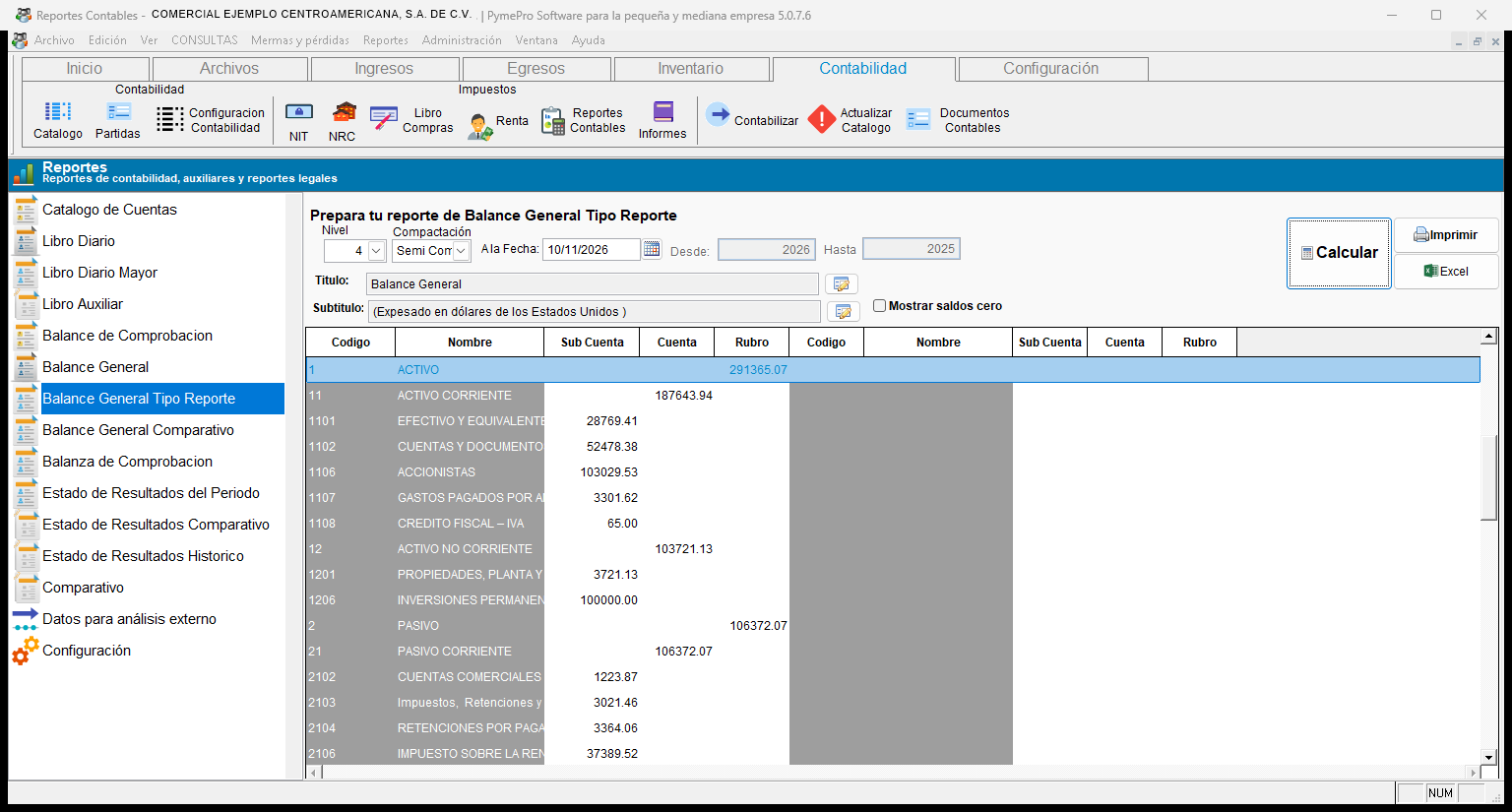
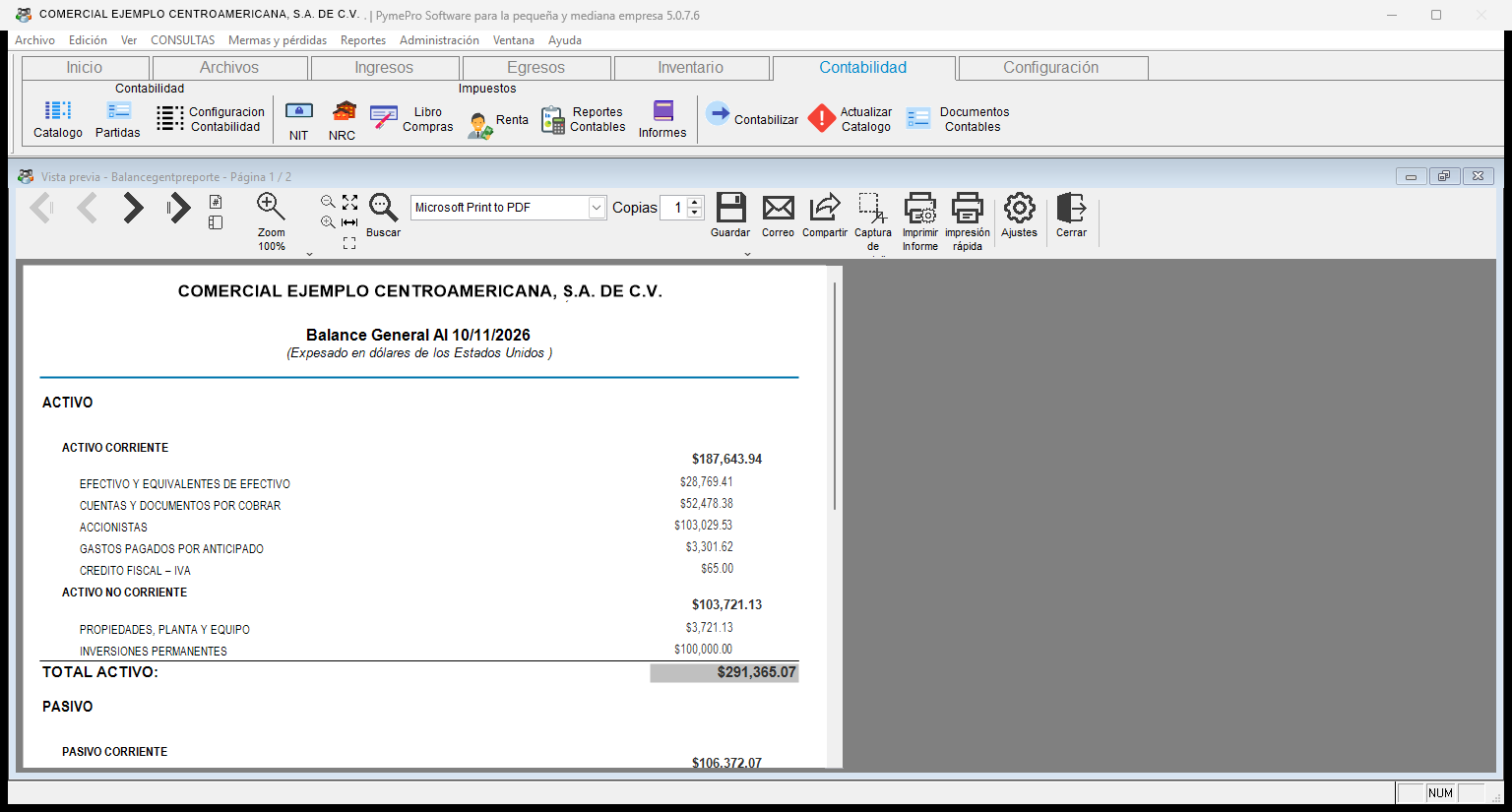
Este reporte muestra los mismos saldos que el Balance General, con el formato de cuentas por rubro. Sirve cuando necesita presentar el balance agrupado por rubros.
Los filtros son los mismos del Balance General: Nivel, Compactación, A la fecha, Título, Subtítulo y Mostrar saldos cero. Desde y Hasta aparecen en gris.
Cómo sacar el balance tipo reporte
- Seleccione Balance General Tipo Reporte en la lista.
- Escriba la fecha de corte en A la fecha.
- Presione Calcular.
- Presione Imprimir para ver la vista previa.
Qué verá
En pantalla: la cuadrícula muestra Activo primero y Pasivo debajo, en una sola columna de filas.
En la vista previa: aparece Activo con sus rubros y el Total Activo. Después aparece Pasivo, con el mismo formato.
2.4 Balance General Comparativo
Descripción del reporte
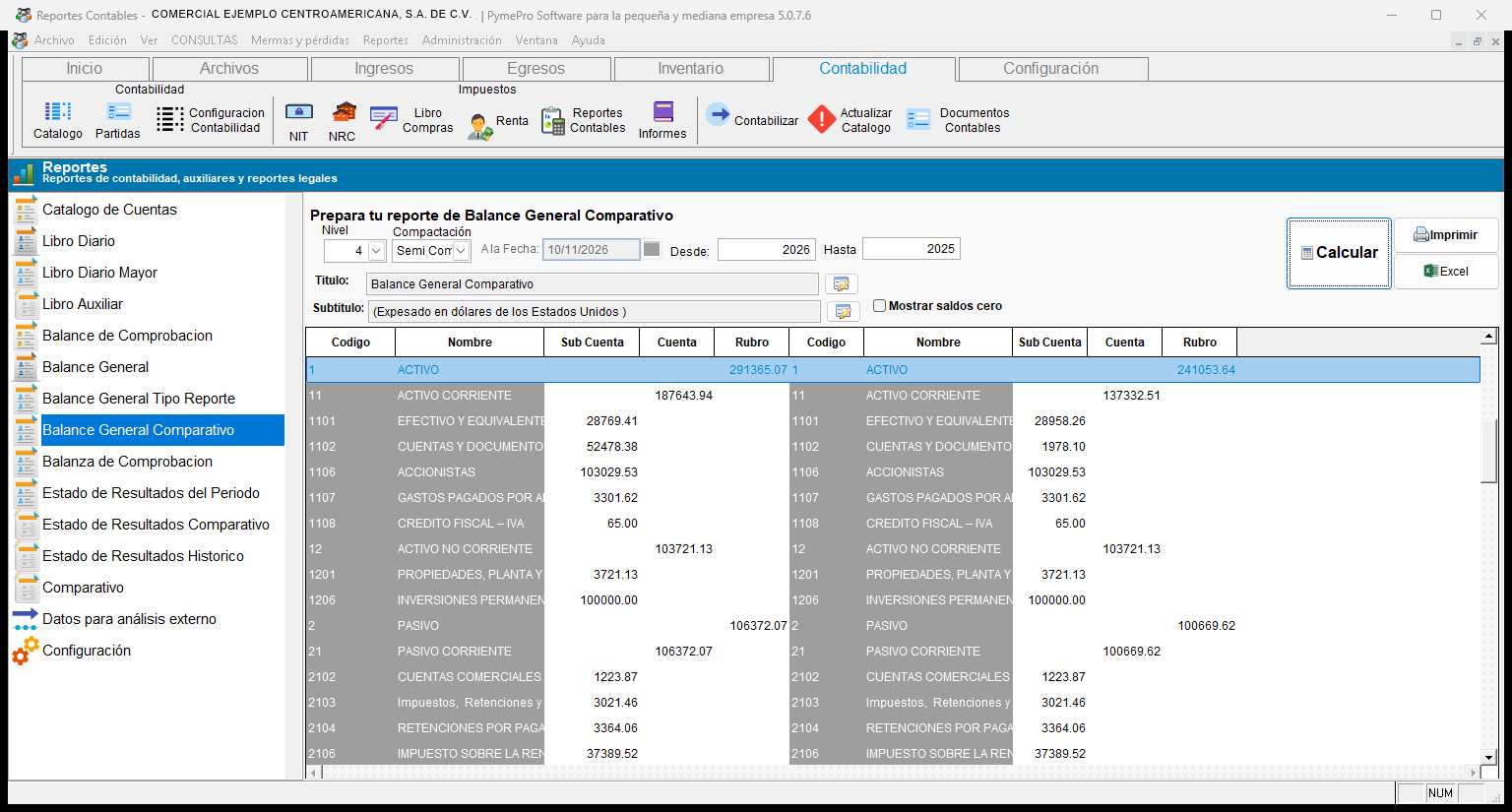
Este reporte compara los saldos de dos años. Sirve para ver cómo cambió la situación financiera de un año a otro.
| Opción | Qué hace |
|---|---|
| Desde | Indica el año del bloque de la izquierda. |
| Hasta | Indica el año del bloque de la derecha. |
| A la fecha | Aparece en gris. No se usa en este reporte. |
| Nivel, Compactación, Título, Subtítulo y Mostrar saldos cero | Funcionan igual que en el Balance General. |
Cómo comparar dos años
- Seleccione Balance General Comparativo en la lista.
- Escriba el año en Desde.
- Escriba el año en Hasta.
- Presione Calcular.
- Revise los dos bloques de cuentas en la cuadrícula.
- Presione Imprimir para ver el reporte.
Qué verá
En pantalla: dos bloques de cuentas, uno al lado del otro. Cada bloque tiene las columnas Código, Nombre, Sub Cuenta, Cuenta y Rubro.
En la vista previa: los saldos aparecen en dos columnas, una por cada año. Cada rubro tiene su total. Después del Total de Activo aparece Pasivo.