Generar Links de pago con plataforma WOMPI
Bienvenido a la documentación del requerimiento para configurar Links de pago con Wompi para cotizaciones y facturas desde CONTAPORTABLE 2025.
📌 Introducción
En el marco de nuestro compromiso con la mejora continua en contaporable, se implementan la opción de configurar pasarelas de pago / cobros en línea para cotizaciones y DTE´S emitidos por los clientes mediante WOMPI
⚙️ Configuración
Activar parametro ACTIVATELINKPAGOWOMPI
- Activa el parametro ACTIVATELINKPAGOWOMPI y establece como valor la palabra SI desde la ventana de comandos en contaportable(
ctrl+F12)
- Reiniciar el sistema contaportable
- Ingresa a la configuración de formatos y desde la pestaña general selecciona la opción Configurar links de pago
Acceso Denegado a la configuración
Si no activas el parametro la opción aparecera deshabilitada
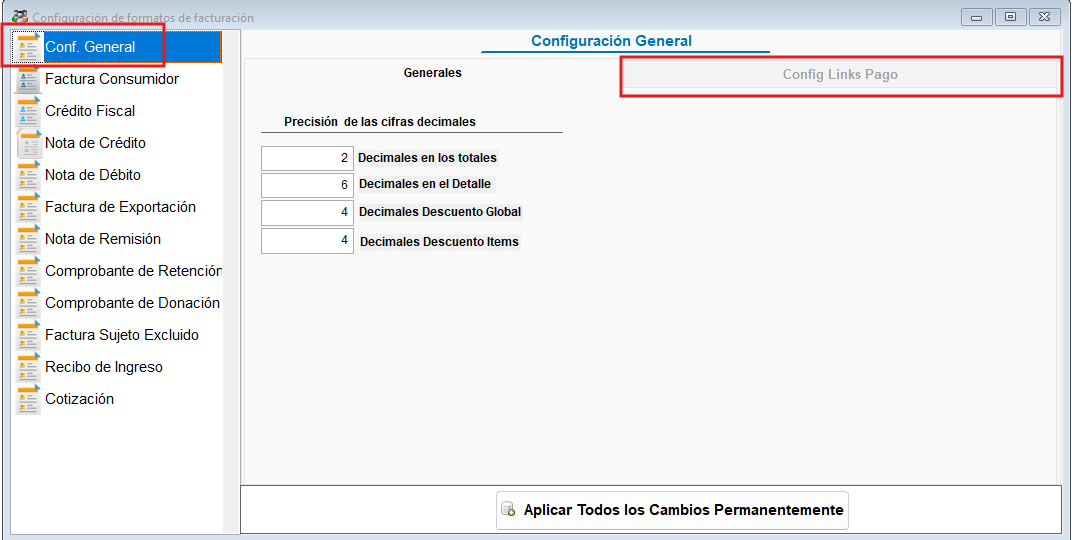 - Nota: Solo los usuarios con rol de administrador podran acceder a esta configuración
Acceso a la configuración
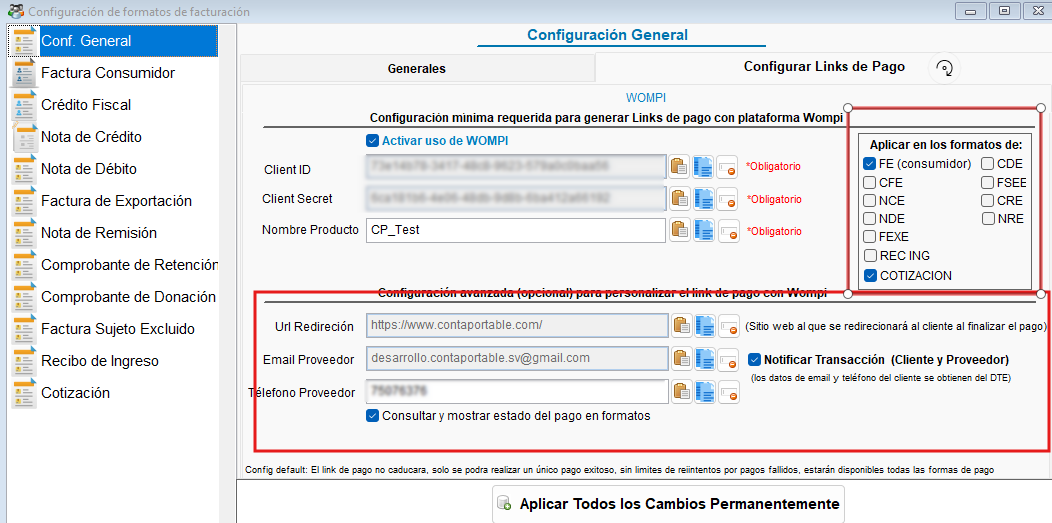
- Paso1: Activa el uso de WOMPI
-
Paso2: completa la configuración minima requerida (credenciales de CLIENT ID, Secret ID de la API de Wompi y nombre del producto) Extrae esta información desde tu cuenta de wompi, en la sección negocios
-
Paso3: Selecciona los tipos de documento en los que utilizaras los links de pago
-
Configuracion avanzada (Opcional): si deseas puedes configurar una Url de redireccion a los usuarios tras realizar el pago, activar la notificación al cliente y proveedor tras completar el pago y activar consultas del estado del pago
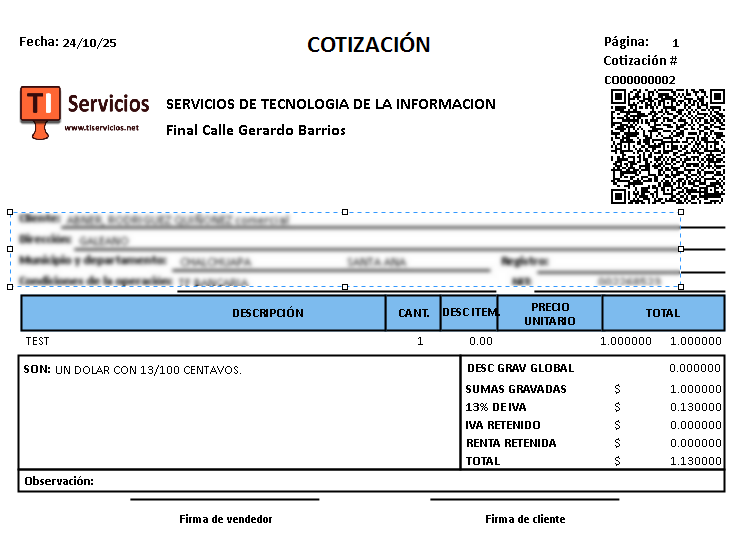
Agregar codigo QR a la RG o formato
- Paso1: Selecciona la pestaña del formato, desde la configuración de formatos y da clic en modificar formato
- Paso2: Agrega un nuevo objecto Picture OLE (puedes copiar el mismo del QR para el portal de MH)
- Paso3: Dar doble clic sobre el objeto Picture OLE (que acabas de copiar en el paso anterior), y agrega la siguiente linea de código para configurar el QR de Wompi
- oFbc.QRBarcodeImage(oConfigFormat.linkpago)
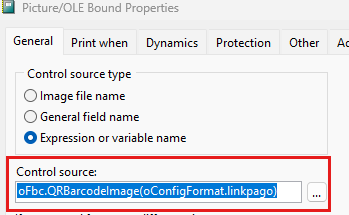
- Paso4: Clic en Ok / aceptar y guardar los cambios en el formato
📚 Ejemplos de Uso
Codigo QR para el link de pago para los tipos de documento selecionados
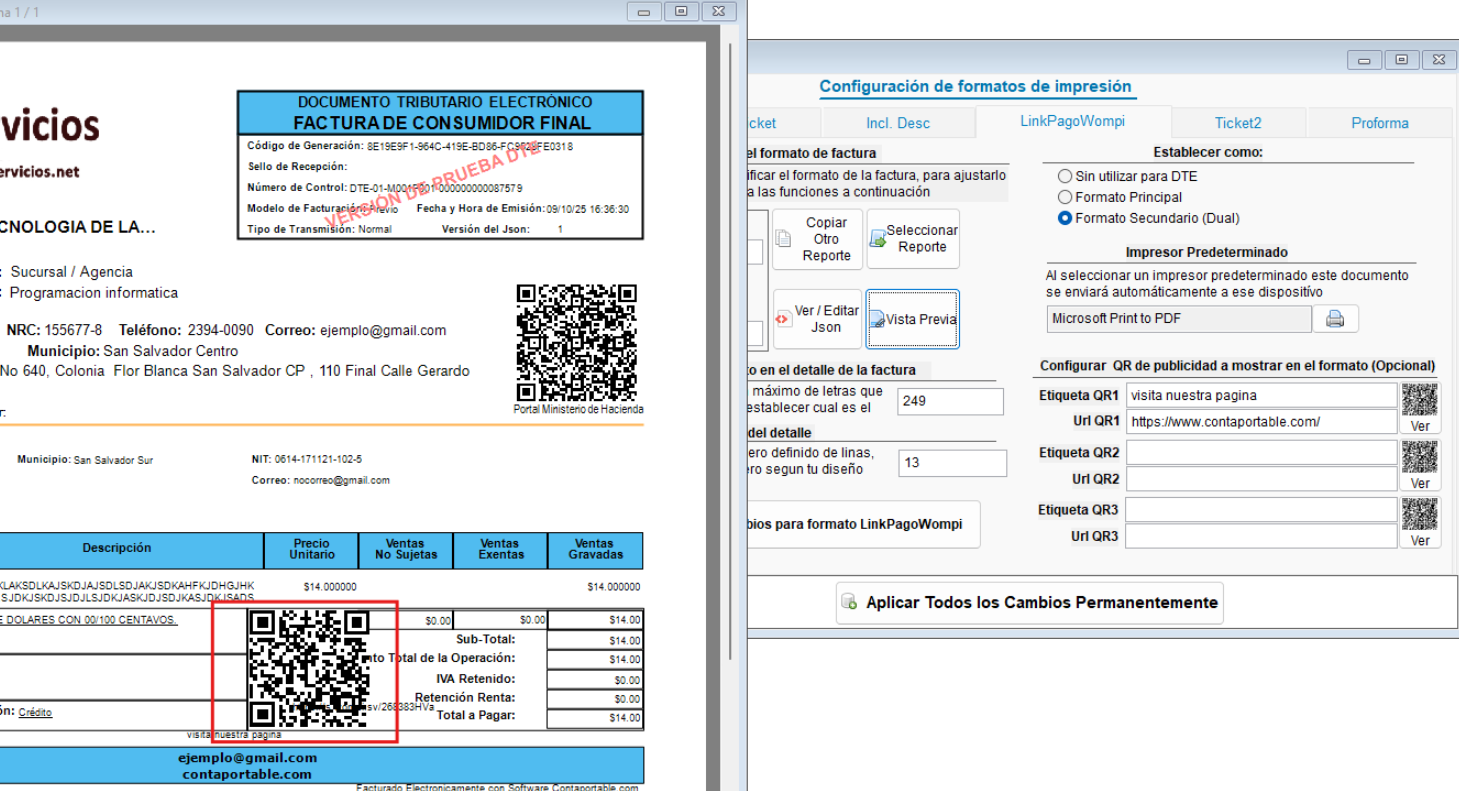
Codigo QR para el link de pago en cotizaciones
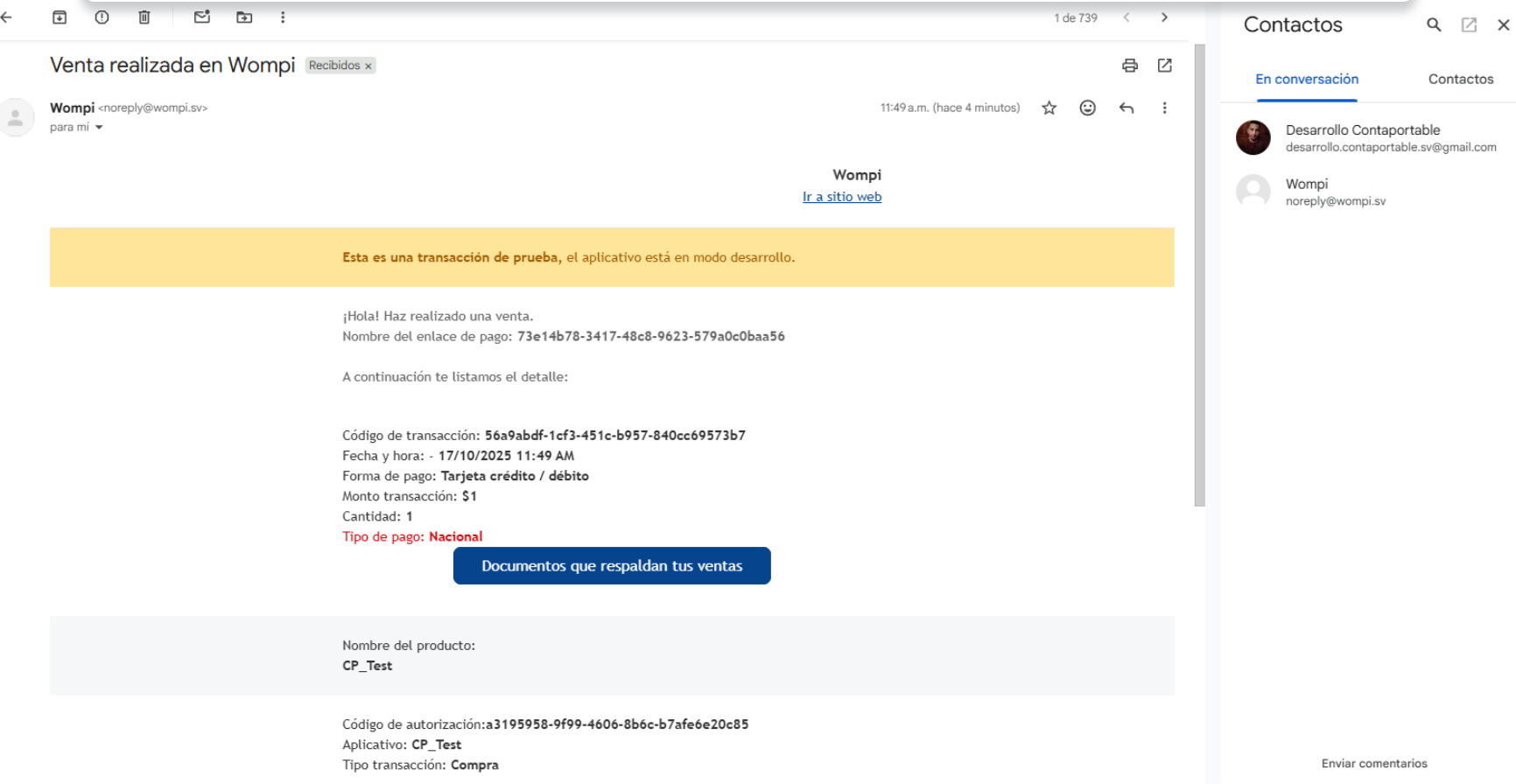
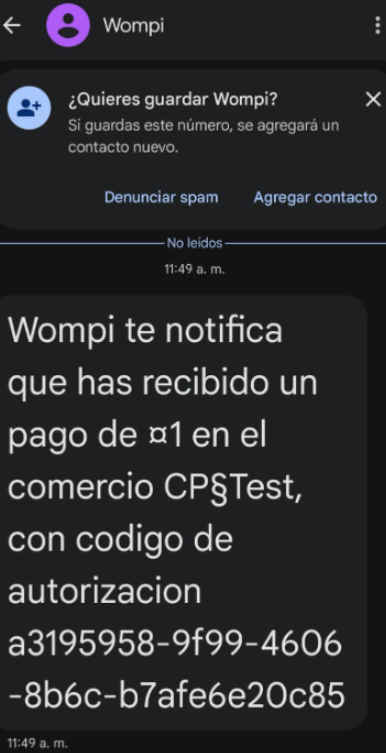
Notificaciones a cliente y proveedor por email y mensajes de texto
Notificación al vendedor
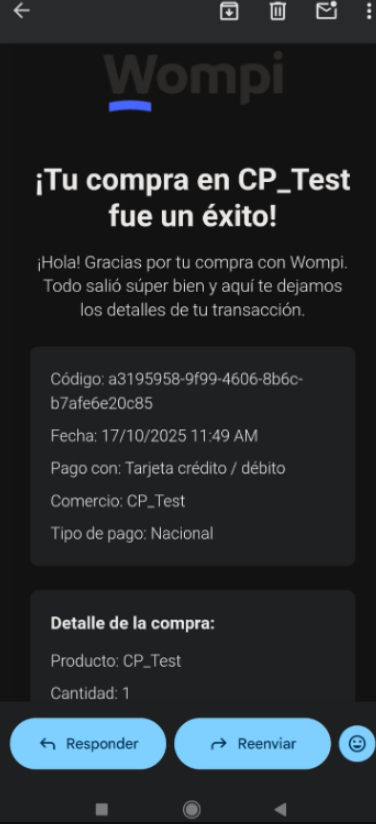
Notificación al comprador
+ Video explicativo