Análisis
En esta categoría
- Comparar los montos de las cuentas mes por mes.
- Generar un origen de datos con los movimientos contables.
- Analizar los datos en Excel con tablas dinámicas.
4. Análisis
4.1 Comparativo
Descripción del reporte
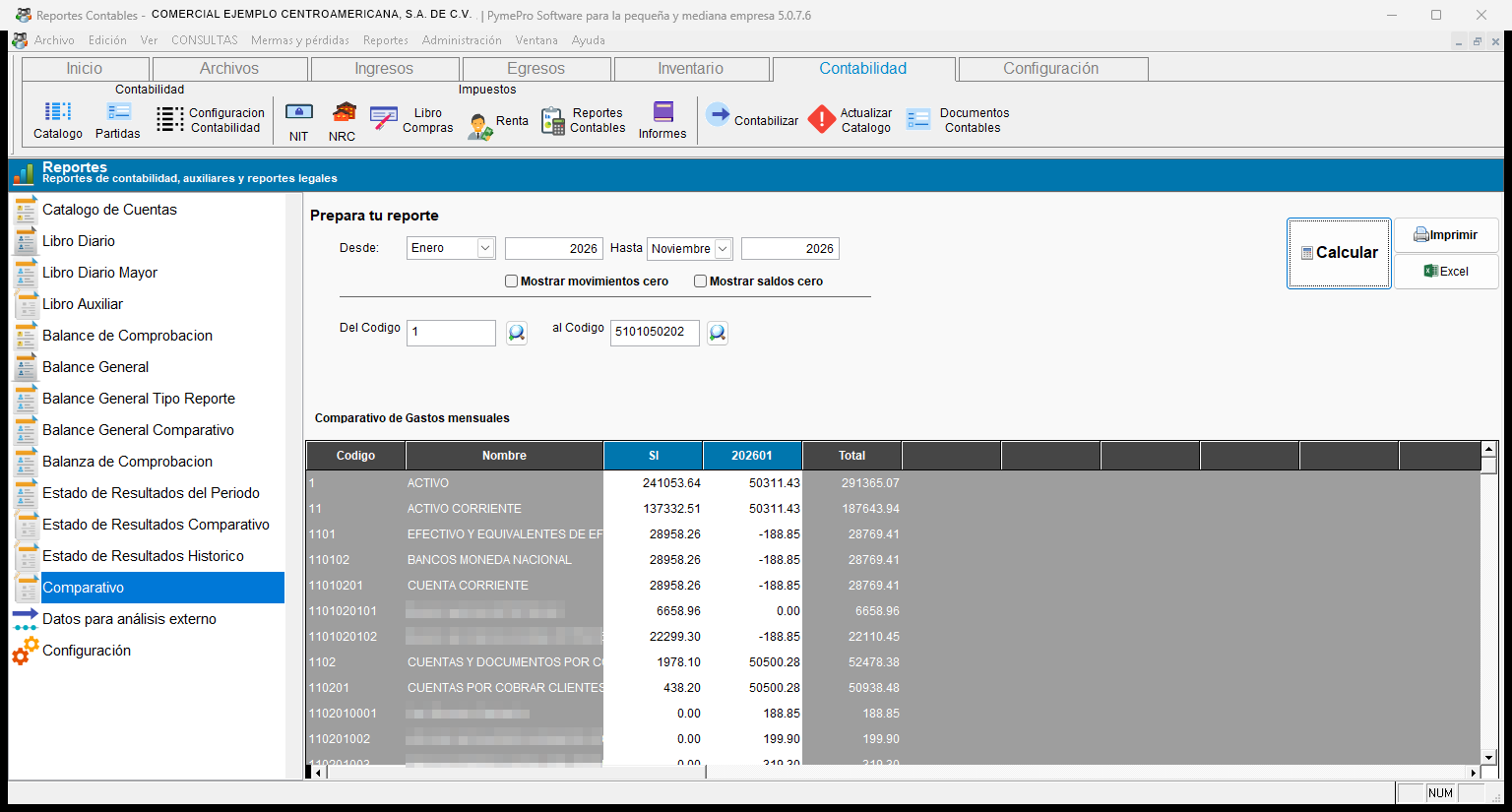
Este reporte compara los montos de las cuentas mes por mes. Sirve para analizar el comportamiento de los gastos y de los ingresos por período.
| Opción | Qué hace |
|---|---|
| Desde (mes y año) | Indica el mes y el año en que empieza la comparación. |
| Hasta (mes y año) | Indica el mes y el año en que termina la comparación. |
| Del Codigo y al Codigo | Definen el rango de cuentas del reporte. |
| Mostrar movimientos cero | Casilla opcional para incluir cuentas con movimientos en cero. |
| Mostrar saldos cero | Casilla opcional para incluir cuentas con saldo en cero. |
Cómo comparar los gastos de un año
- Seleccione Comparativo en la lista.
- Elija el mes y escriba el año en Desde.
- Elija el mes y escriba el año en Hasta.
- Escriba el rango de cuentas de gastos en Del Codigo y al Codigo.
- Presione Calcular.
- Revise la cuadrícula en pantalla.
- Presione Excel para guardar el análisis.
Qué verá
La cuadrícula muestra las columnas Codigo, Nombre, SI (saldo inicial), una columna por cada mes entre las dos fechas y Total. El título del reporte es Comparativo de Gastos mensuales.
Exportar el reporte
Para sacar el reporte, presione Excel. El archivo se llama Reporte comparativo por periodos.
4.2 Datos para análisis externo
Descripción del reporte
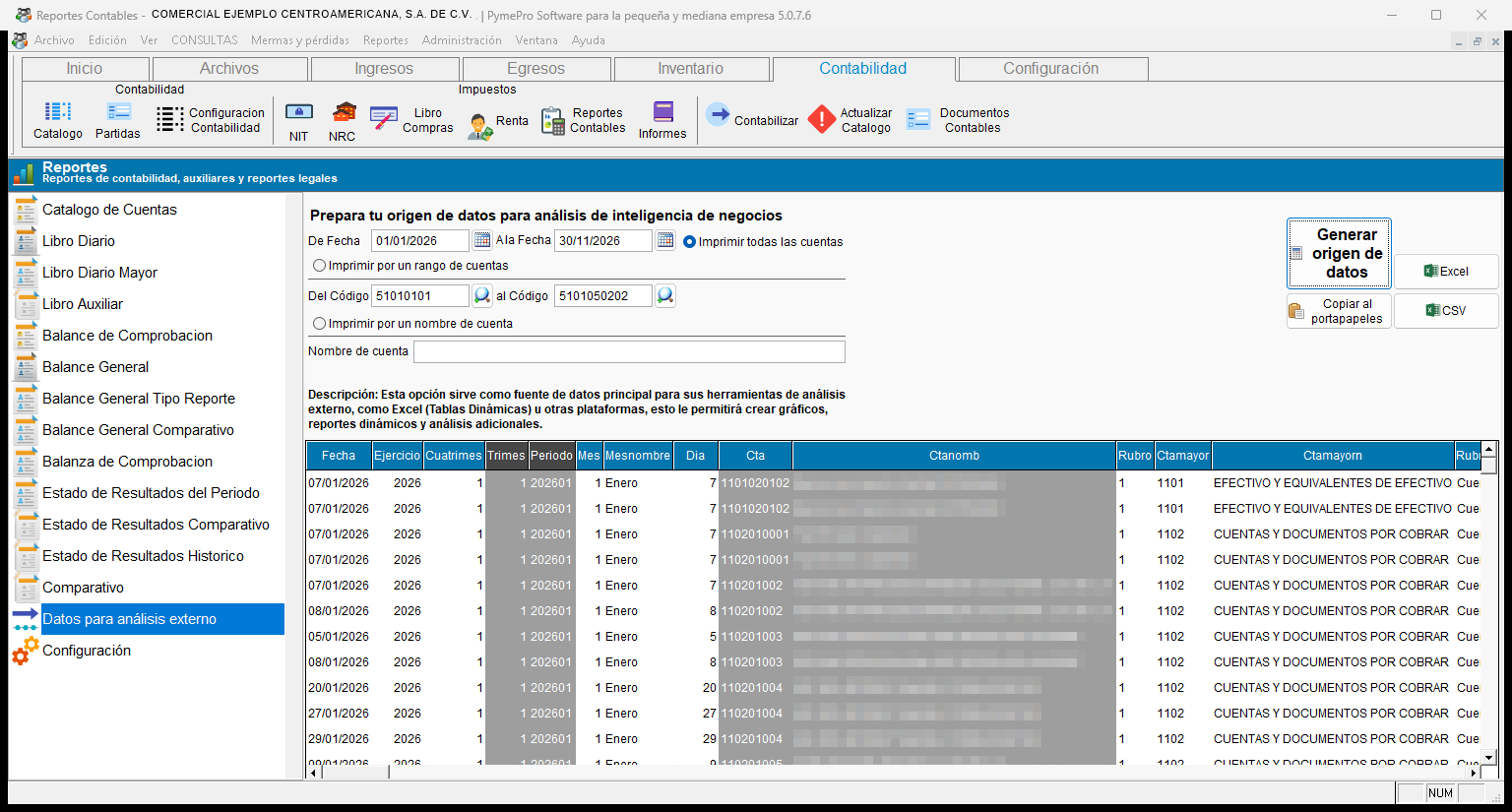
Esta opción genera un origen de datos con los movimientos contables. Sirve para analizarlos en Excel con tablas dinámicas, o en otra herramienta, y crear gráficos y reportes dinámicos.
En esta opción, el botón Calcular cambia a Generar origen de datos.
| Opción | Qué hace |
|---|---|
| De Fecha y A la Fecha | Definen el período de los movimientos. |
| Filtro de cuentas | Elige las cuentas: todas, un rango o un nombre. |
Cómo preparar los datos para Excel
- Seleccione Datos para análisis externo en la lista.
- Escriba De Fecha y A la Fecha.
- Presione Generar origen de datos.
- Espere el aviso Proceso finalizado.
- Presione CSV o Copiar al portapapeles.
- Abra el archivo en Excel.
- Cree una tabla dinámica.
Qué verá
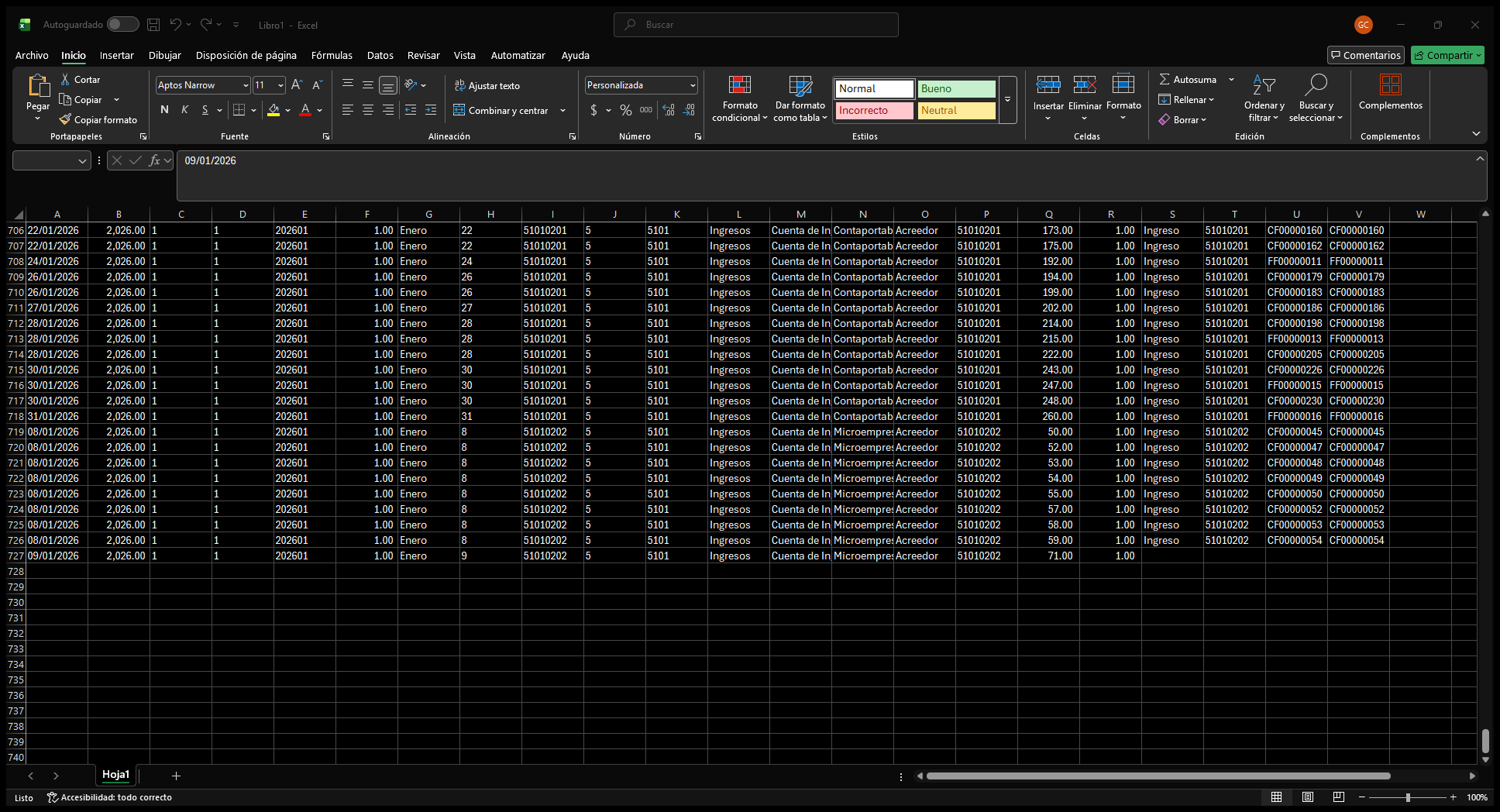
Cada línea es un movimiento contable. Al exportar, cada movimiento queda en una fila de Excel. Estas son las columnas:
| Grupo | Columnas |
|---|---|
| Fecha | Fecha, ejercicio, cuatrimestre, trimestre, periodo, mes, nombre del mes y día. |
| Cuenta | Cuenta, nombre de la cuenta, nombre completo de la cuenta, cuenta de mayor y su nombre. |
| Clasificación | Rubro, nombre del rubro y naturaleza. |
| Partida | Número, tipo (número y nombre), código y referencia. |
| Descripción | Descripción 1 y descripción 2. |
| Importes | Debe, Haber y saldo, con seis decimales. |
📤 Opciones de exportación
Después de generar los datos, use uno de estos botones:
| Botón | Resultado |
|---|---|
| Copiar al portapapeles | Copia los datos para pegarlos en Excel u otro programa. |
| CSV | Guarda un archivo CSV. El archivo se llama ETL Export. |
| Excel | Exporta los datos a una hoja de cálculo. |
Avisos del sistema
| Aviso | Qué significa y qué hacer |
|---|---|
| No hay cuentas contables | El catálogo está vacío. Cree las cuentas del catálogo. |
| No se encontraron coincidencias de nombres | El texto de Nombre de cuenta no coincide con ninguna cuenta. Revise el texto. |
| No se ingresó ningún nombre de cuenta | Eligió filtrar por nombre y dejó el campo vacío. Escriba el nombre. |
| No hay datos para generar, favor reintente con parámetros diferentes | No hay movimientos con esos filtros. Cambie las fechas o las cuentas. |
| Proceso finalizado, puede proceder con la exportación por medio de los botones correspondientes | Los datos están listos. Presione un botón de exportación. |