🗃️ Gestión de familias de inventario
Esta guía detalla el funcionamiento de las Familias de Inventario, diseñadas para organizar y clasificar los productos/materiales/items de inventario de forma jerárquica y eficiente.
Parte del módulo de Inventario
Esta página forma parte de la Gestión de Inventario. Para dar de alta o editar productos individuales, vea la Ficha de Inventario; para editar varios productos a la vez, vea la Edición del listado de inventario.
📂 1. Acceso al formulario
Para gestionar las familias, puede acceder de las siguientes maneras:
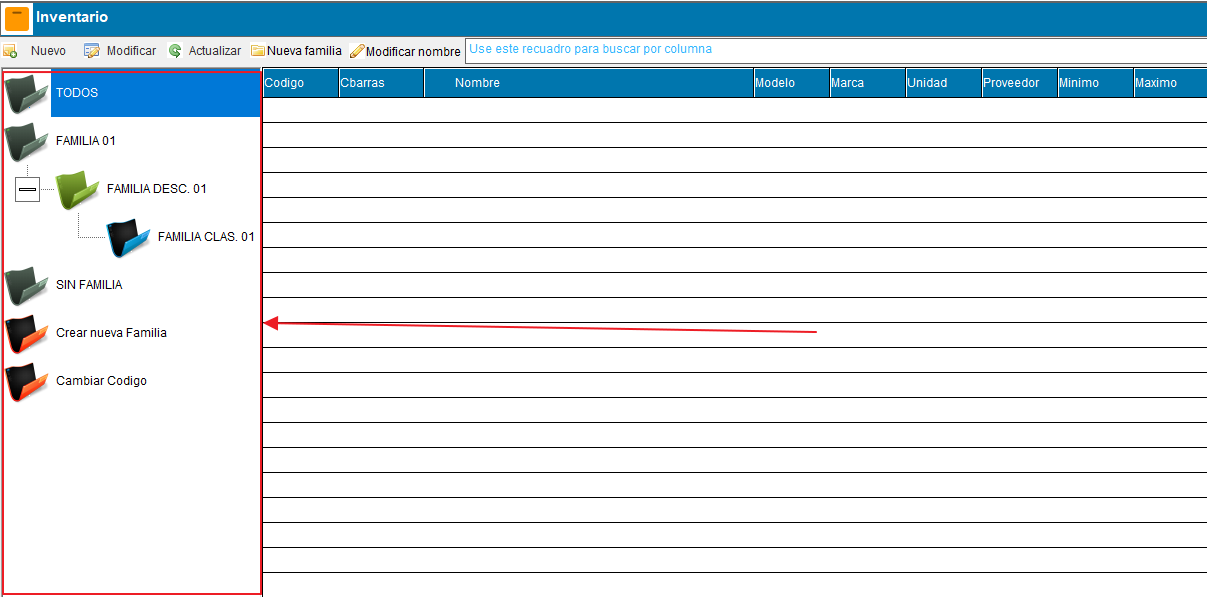
- Vista Lateral: Abra la gestión de inventario; el árbol de familias es visible permanentemente a la izquierda.
- Barra de Herramientas: Presione el botón Familias de inventario para desplegar un menú con las opciones Nueva familia, Editar nombre y Eliminar familia.
- Menú Contextual: Haga clic derecho sobre cualquier nodo del árbol para desplegar el mismo menú de opciones.
Un solo botón para todas las acciones
Crear, renombrar y eliminar familias se realiza desde el botón Familias de inventario de la barra superior, o desde el clic derecho sobre el árbol. Ambos despliegan el mismo menú de opciones.
➕ 2. Crear una nueva familia
Siga estos pasos para registrar una nueva familia de inventario que aparecerá en el árbol:
- Inicie la acción: Presione el botón Familias de inventario y seleccione Nueva familia, o haga clic derecho sobre el árbol y elija la misma opción.
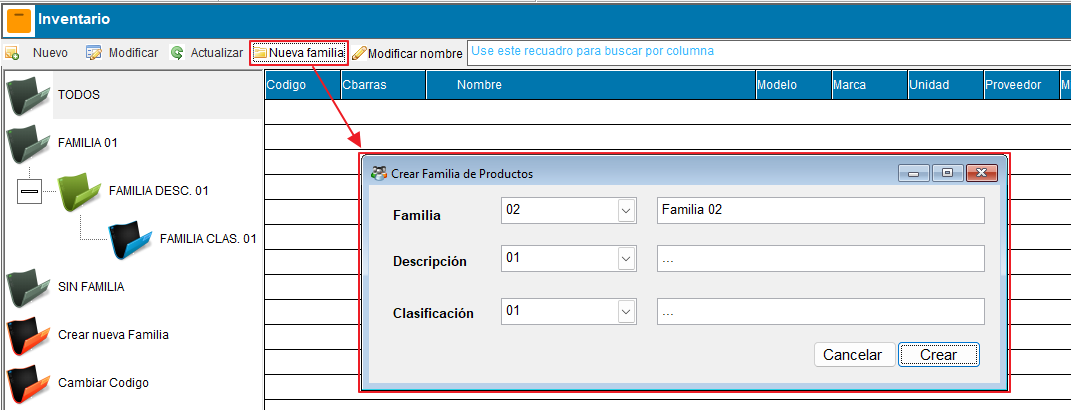
- Seleccione el Segmento: En el formulario, elija el primer prefijo de la familia según su configuración. El sistema sugerirá automáticamente el siguiente código disponible.
- Complete los Datos: Rellene los campos obligatorios:
- Familia
- Descripción
- Clasificación.
- Finalice: Pulse el botón
Crear. El sistema validará que el código no esté duplicado y en caso de no estarlo, se agregará la nueva familia al árbol.
Creación de una nueva familia de inventario
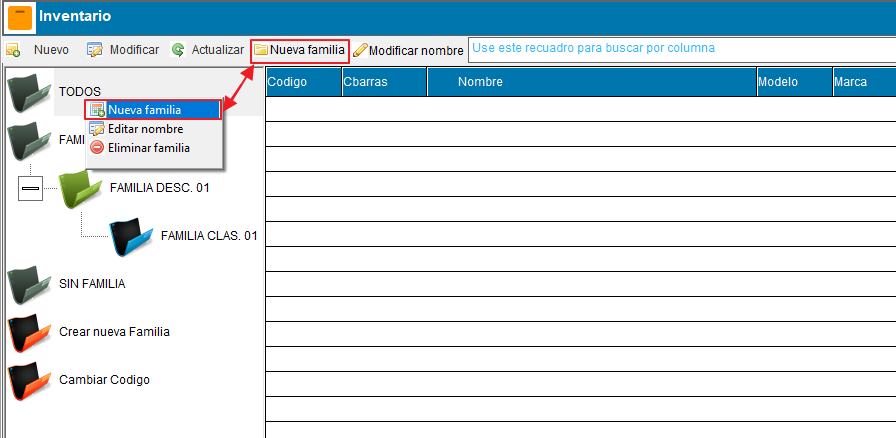
Existen tres formas de crear una familia: desde el nodo dedicado en el árbol de familias, dando click derecho a un nodo existente o desde el botón "Familias de inventario" que se encuentra en la barra de herramientas.
✏️ 3. Modificar familias
Puede editar los nombres, descripciones y clasificaciones existentes:
- Seleccione el elemento en el árbol: Marque en el árbol el elemento que desea modificar.
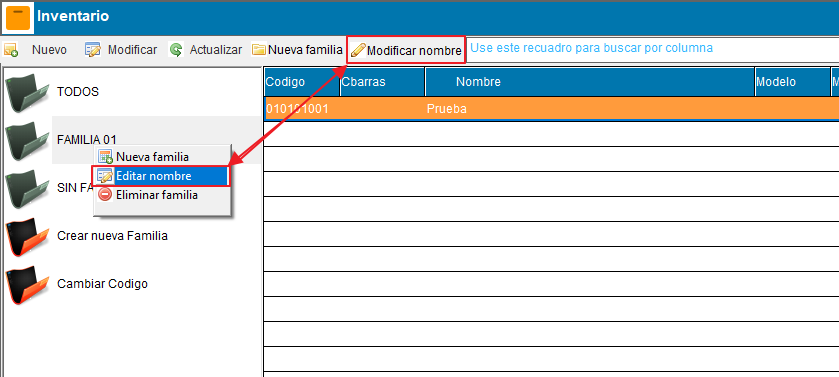
- Active la edición: Presione el botón Familias de inventario y seleccione Editar nombre, o utilice el clic derecho sobre el nodo para desplegar el mismo menú contextual.
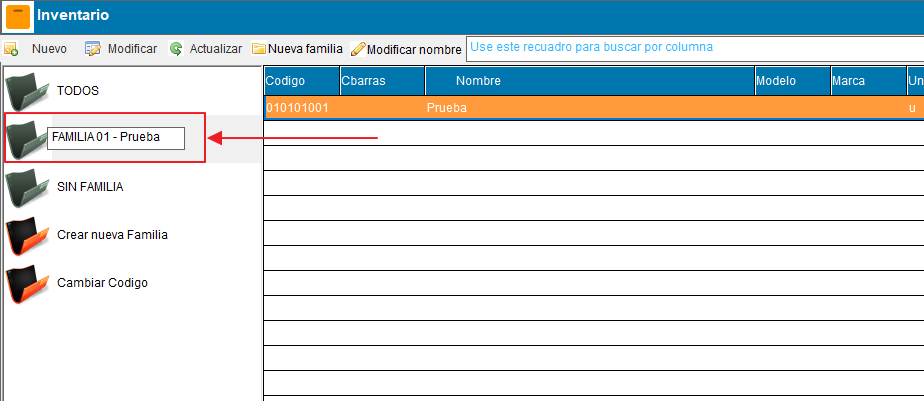
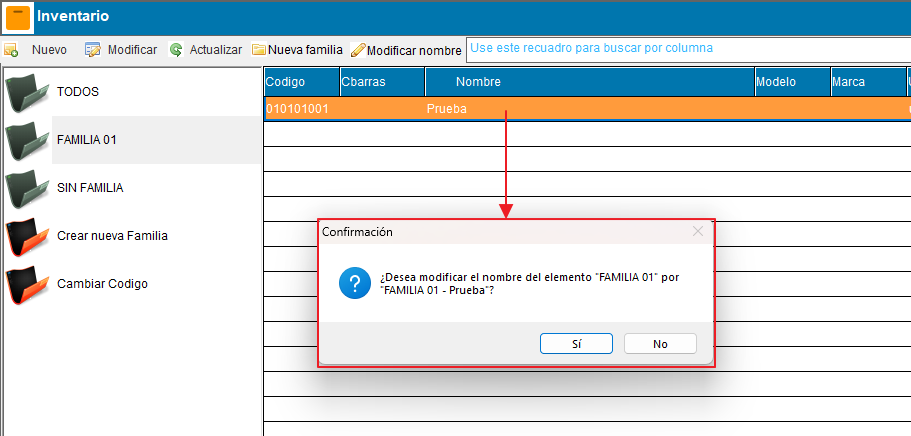
- Actualice: El sistema habilitará la modificación directa del texto desde el árbol. Escriba el nuevo nombre de la familia y presione Enter para guardar, el sistema mostrará un mensaje de confirmación para proceder con el cambio de nombre del elemento de la familia.
Nota de Seguridad
Los elementos "Todos", "Crear nueva familia", "Cambiar código", "Sin Familia" e "Importar nombres y precios desde Excel", son nodos creados automáticamente, por esta razón están protegidos por el sistema y no pueden ser renombrados ni eliminados, si lo intentara el sistema mostrará un mensaje de advertencia y restringirá la acción.
Modificación de nombre de familia desde el árbol
🗑️ 4. Eliminar familias
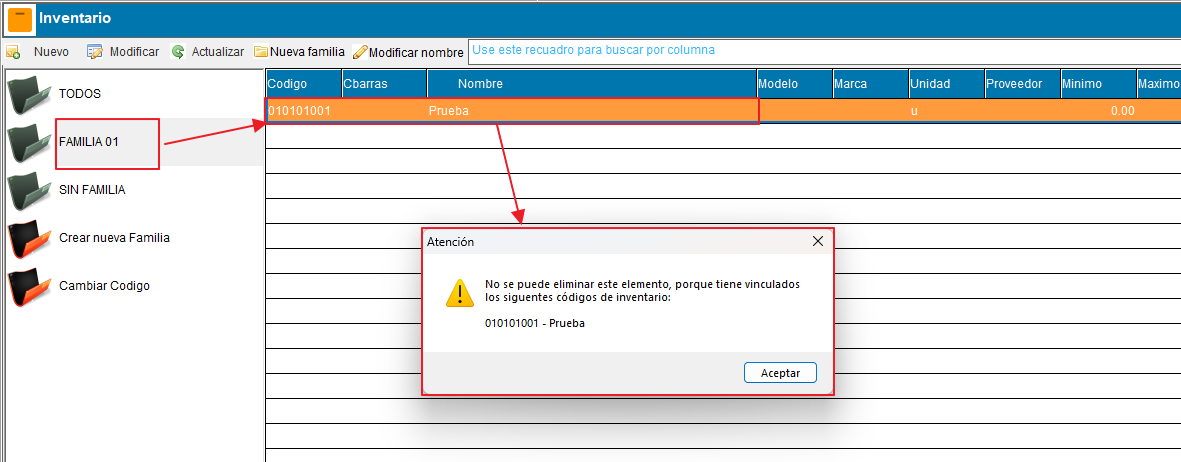
El proceso de eliminación incluye medidas de seguridad para proteger la integridad de los datos y que no se vaya a eliminar una familia que tiene productos asociados
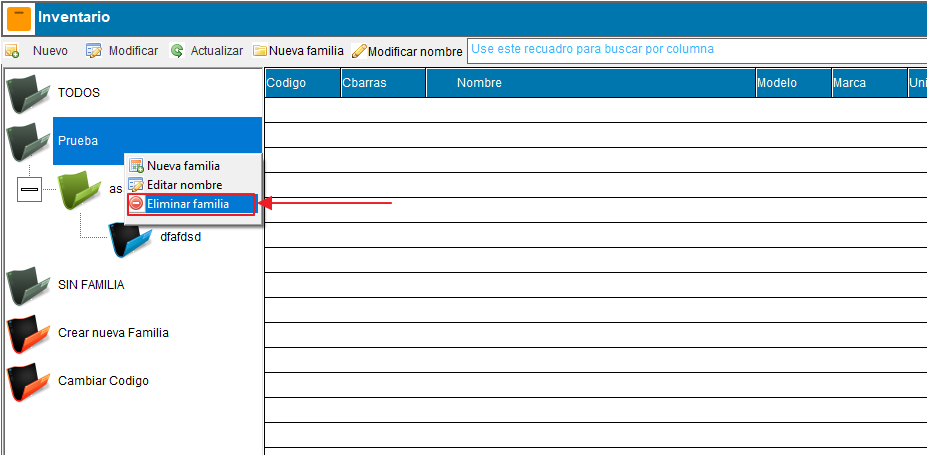
- Acción: Seleccione el nodo en el árbol y, desde el botón Familias de inventario o con clic derecho, elija Eliminar familia.
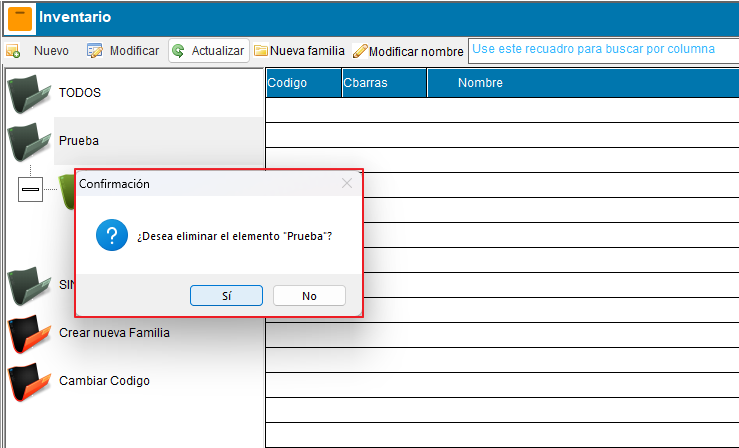
- Confirmación: El sistema solicitará una confirmación explícita por medio de un mensaje
- Validación de Uso:
- Si la familia tiene productos asociados, el sistema bloqueará la acción.
- Solo se permite eliminar familias sin códigos de inventario vinculados.
Eliminación de familia de inventario desde el árbol
Restricción de Borrado
🕘 5. Auditoría y bitácora
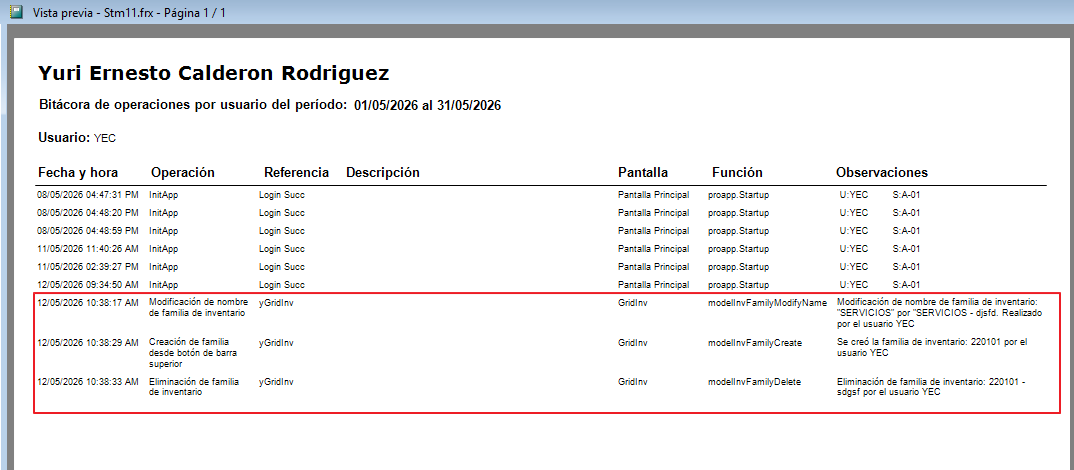
Todas las operaciones críticas quedan registradas para su posterior revisión:
- Eventos registrados: creación, modificación y eliminación.
- Detalles: usuario, fecha/hora, operación y observaciones del cambio.
Referencia visual: bitácora
📌 6. Buenas prácticas
- Defina la estructura de familias antes de dar de alta productos, ya que determina cómo se agrupan en varios reportes de inventario.
- Use descripciones claras: el nombre de la familia aparece en el listado de productos y en los reportes consolidados.
- Antes de eliminar una familia, reasigne o dé de baja los productos vinculados; el sistema no permite eliminarla mientras tenga códigos asociados.