Catálogo y libros
En esta categoría
- Consultar e imprimir el catálogo de cuentas de la empresa.
- Revisar las partidas contables en el Libro Diario y en el Libro Diario Mayor.
- Analizar los movimientos de cada cuenta en el Libro Auxiliar y exportarlos.
1. Catálogo y libros
Diagrama de los reportes de la categoría Catálogo y libros
graph LR
  A[Catálogo y libros]:::root

  subgraph "Listado de reportes:"
    B[1.1 Catálogo de cuentas]
    C[1.2 Libro Diario]
    D[1.3 Libro Diario Mayor]
    E[1.4 Libro Auxiliar]
  end

  A --> B
  A --> C
  A --> D
  A --> E

click B "#11-catalogo-de-cuentas" "Ir a catálogo de cuentas"
click C "#12-libro-diario" "Ir a libro diario"
click D "#13-libro-diario-mayor" "Ir a libro diario mayor"
click E "#14-libro-auxiliar" "Ir a libro auxiliar"
1.1 Catálogo de cuentas
Descripción del reporte
Este reporte lista las cuentas contables de la empresa. Sirve para consultar el código, el nombre y el rubro de cada cuenta.
El reporte usa el filtro de cuentas de la pantalla:
| Opción | Qué hace |
|---|---|
| Imprimir Todas las Cuentas | Incluye todo el catálogo. |
| Imprimir por un rango de cuentas | Incluye las cuentas entre Del Codigo y al Codigo. |
| Imprimir por un nombre de cuenta | Busca el texto de Nombre de Cuenta en cualquier parte del nombre. |
Cómo generar el catálogo
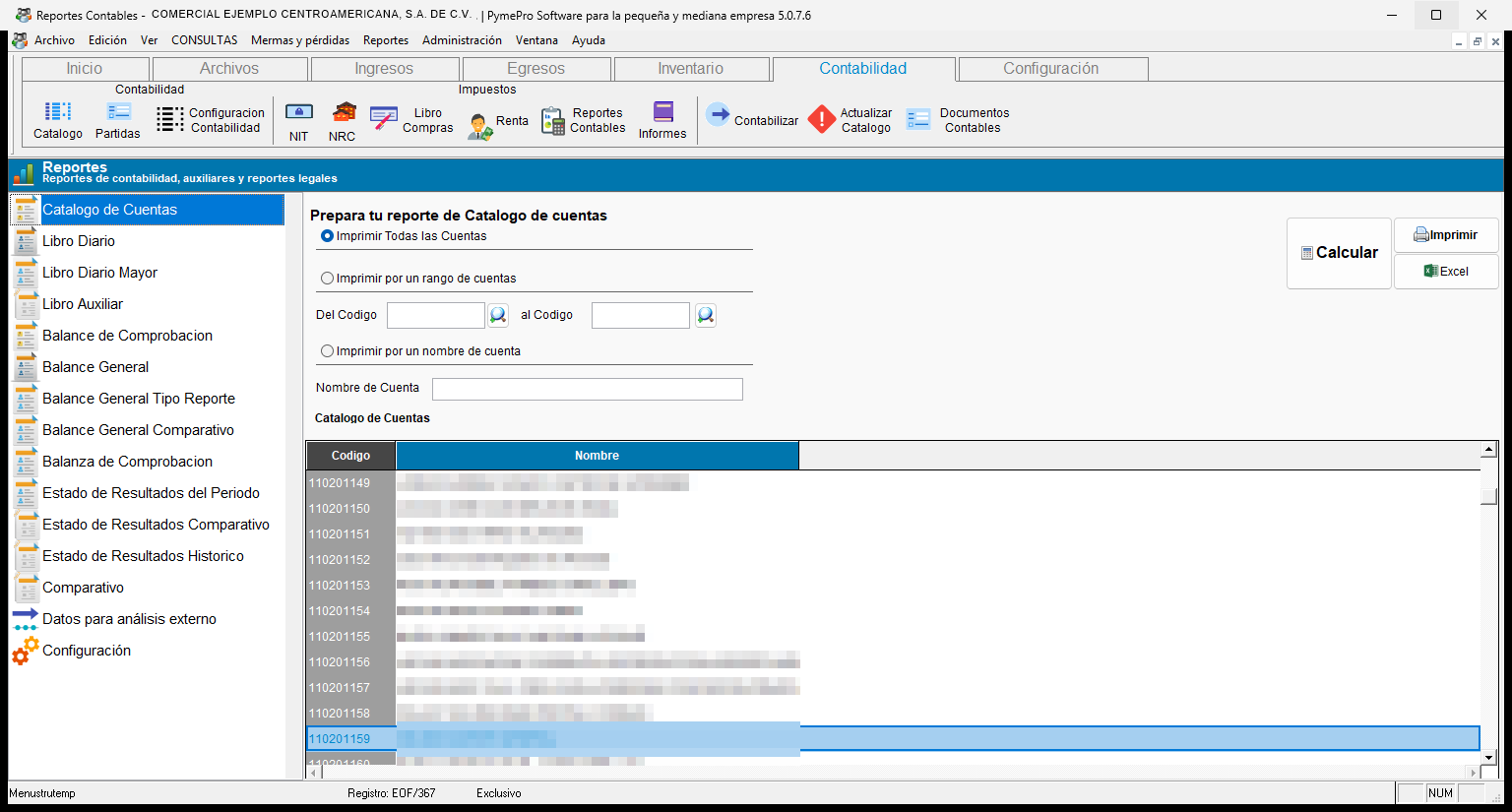
- Seleccione Catalogo de Cuentas en la lista.
- Elija el filtro de cuentas.
- Presione Calcular.
- Revise las cuentas en la cuadrícula.
- Presione Imprimir para ver el reporte, o Excel para exportarlo.
Qué verá
- En pantalla: la cuadrícula muestra las columnas Codigo y Nombre.
- En el reporte: cada cuenta muestra también su rubro. El rubro sale del primer dígito del código. Puede ser Activo, Pasivo, Capital, Gastos, Ingresos, Resultados, Contingencias, Presupuestos u Otros.
1.2 Libro Diario
Descripción del reporte
Este reporte muestra las partidas contables en orden de fecha y número. Sirve para revisar cada partida con sus cargos y abonos.
| Opción | Qué hace |
|---|---|
| de Fecha y A la Fecha | Definen el período de las partidas. |
| Imprimir Todas las Partidas | Incluye todas las partidas del período. |
| Imprimir por un rango de partidas | Incluye las partidas entre Del la Partida y a la Partida. |
| Imprimir por una descripcion de partida | Busca el texto en la descripción 1, en la descripción 2 y en el número de cheque. |
| Tipo | Limita el reporte a un tipo de partida. |
| Titulo | Cambia el título del encabezado del reporte. |
Cómo imprimir un rango de partidas
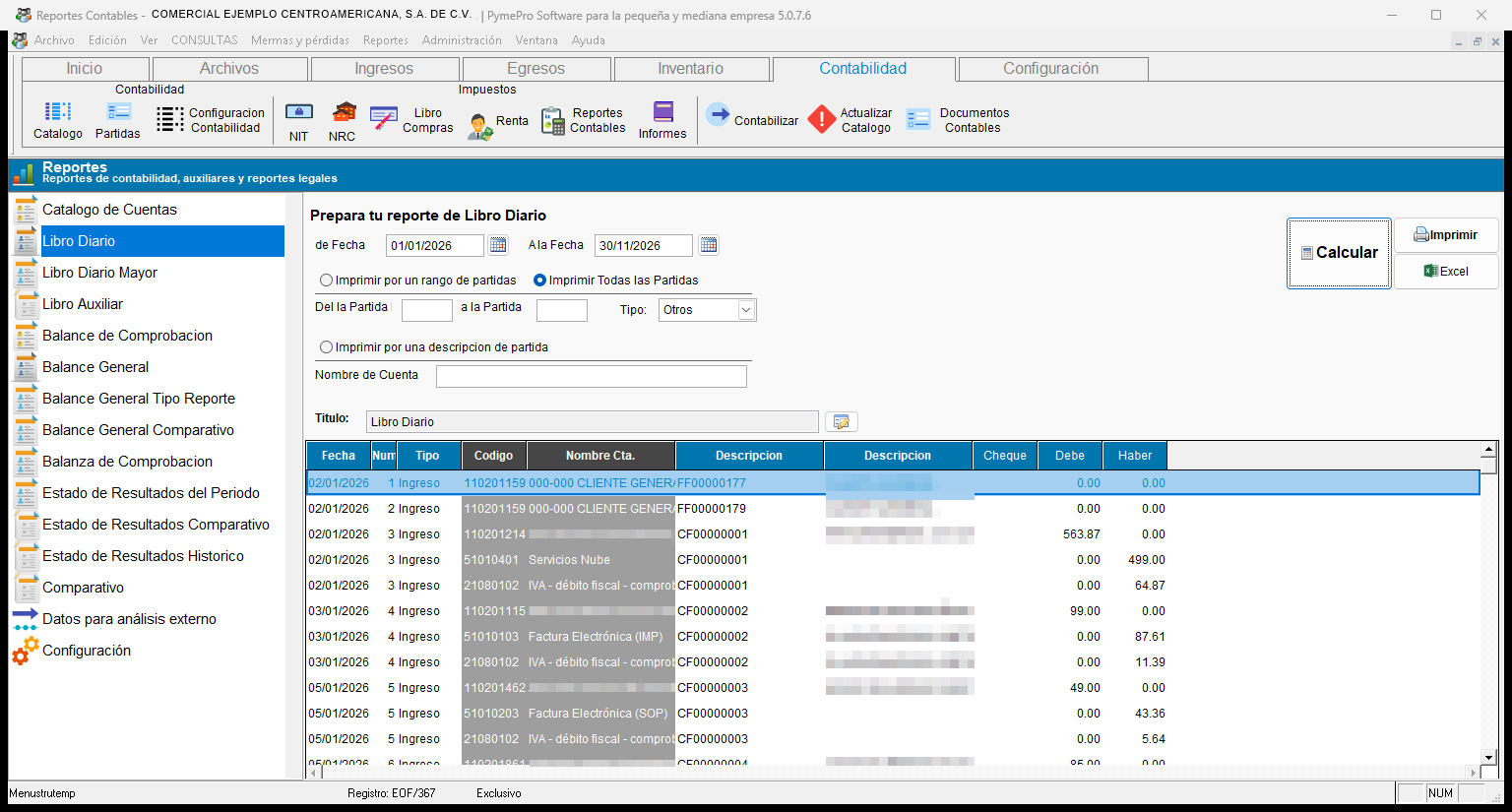
- Seleccione Libro Diario en la lista.
- Escriba de Fecha y A la Fecha.
- Elija Imprimir por un rango de partidas.
- Escriba Del la Partida y a la Partida.
- Presione Imprimir.
Aviso del sistema
Si falta un número de partida, el sistema muestra Partida uno no ha sido introducida. Escriba el número y presione Imprimir de nuevo.
Qué verá
En pantalla: cada línea muestra la fecha, el número, el tipo, el código, el nombre de la cuenta, las dos descripciones, el cheque, el Debe y el Haber.
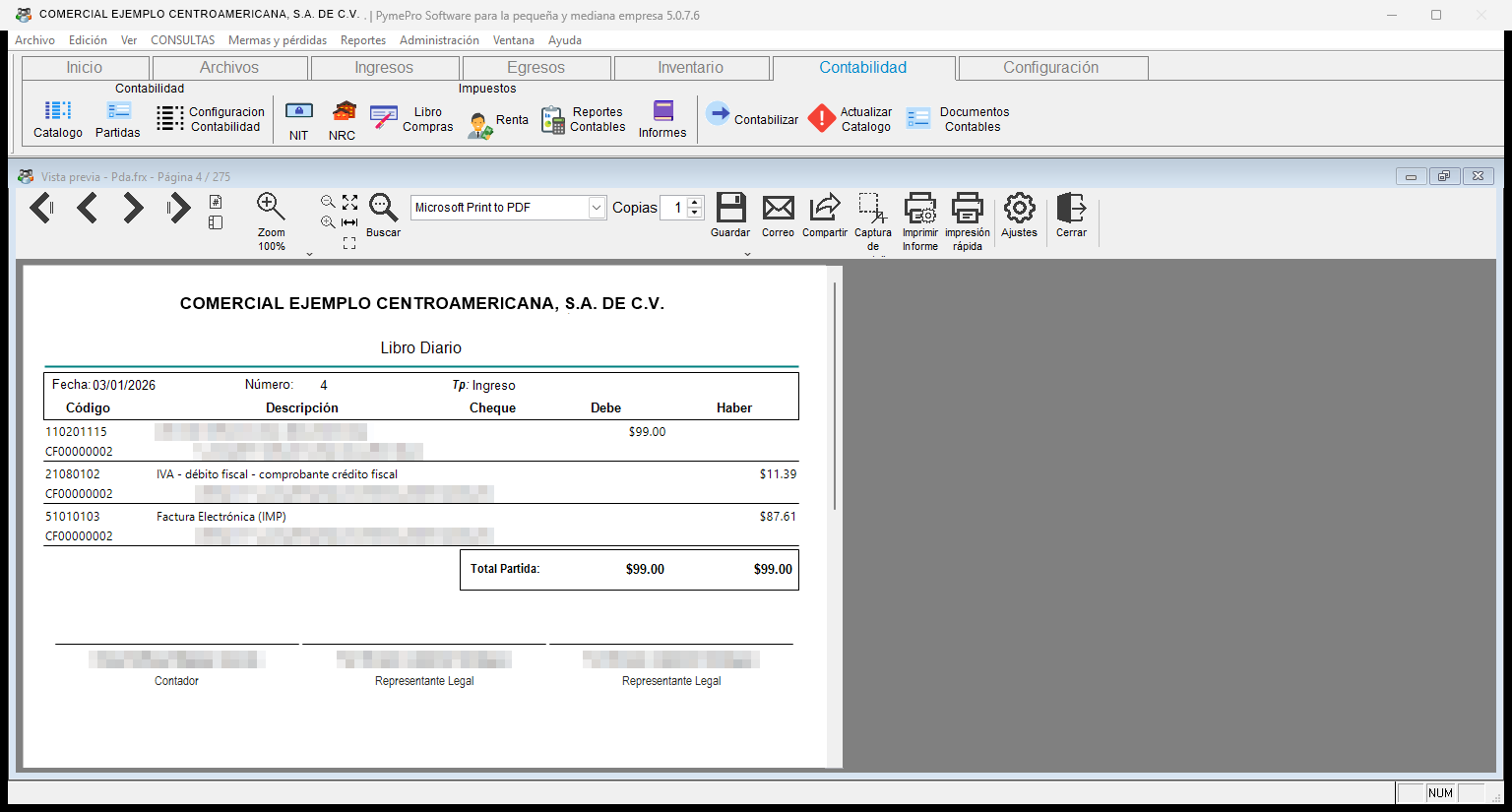
En la vista previa: cada partida se imprime en un bloque con estos datos:
- Encabezado con la Fecha, el Número y el tipo (Tp) de la partida.
- Una línea por cuenta, con el Código, la Descripción, el Cheque, el Debe y el Haber. Los cargos aparecen antes que los abonos.
- El Total Partida, con la suma del Debe y la suma del Haber.
- Las firmas del contador y del representante legal.
Exportar a Excel
El botón Excel exporta las mismas columnas que muestra la pantalla.
1.3 Libro Diario Mayor
Descripción del reporte
Este reporte resume los movimientos del período por cuenta de mayor. Sirve para ver el movimiento total de cada cuenta de mayor.
| Opción | Qué hace |
|---|---|
| de Fecha y A la Fecha | Definen el período del reporte. |
| Filtro de cuentas | Elige las cuentas: todas, un rango o un nombre. |
| Ancho de ctas de Mayor | Indica cuántos caracteres tiene el código de una cuenta de mayor. |
| Mostrar saldos | Agrega el saldo inicial de cada cuenta. |
| Titulo | Cambia el título del encabezado del reporte. |
Cómo preparar el libro mayor
- Seleccione Libro Diario Mayor en la lista.
- Escriba de Fecha y A la Fecha.
- Elija el filtro de cuentas. En un rango, escriba cuentas de mayor.
- Marque Mostrar saldos si necesita el saldo inicial.
- Presione Calcular.
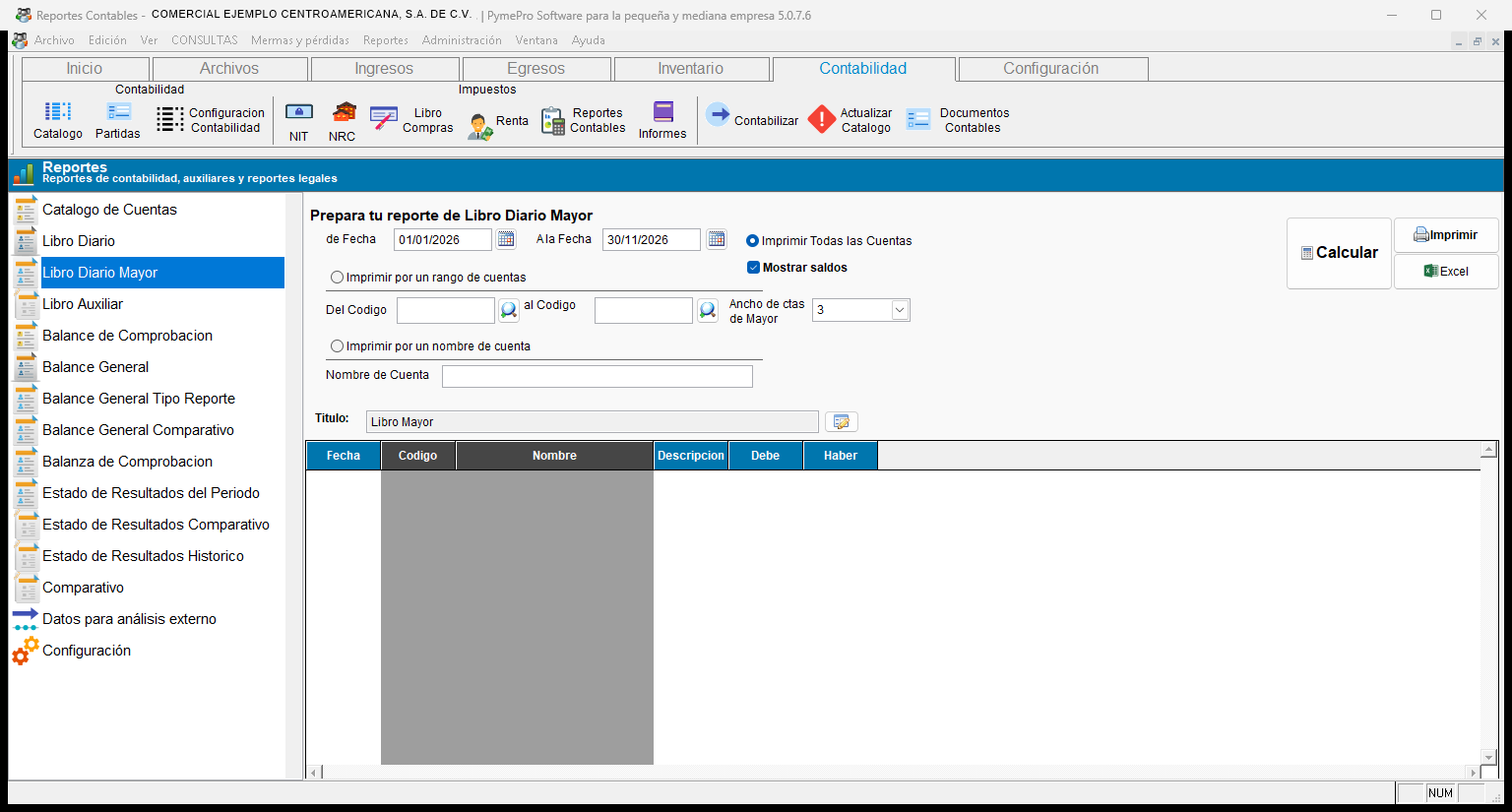
Qué verá
La cuadrícula muestra las columnas Fecha, Codigo, Nombre, Descripcion, Debe y Haber. Según la configuración de la empresa, el reporte muestra cada movimiento o un resumen con la leyenda Movimientos Diarios.
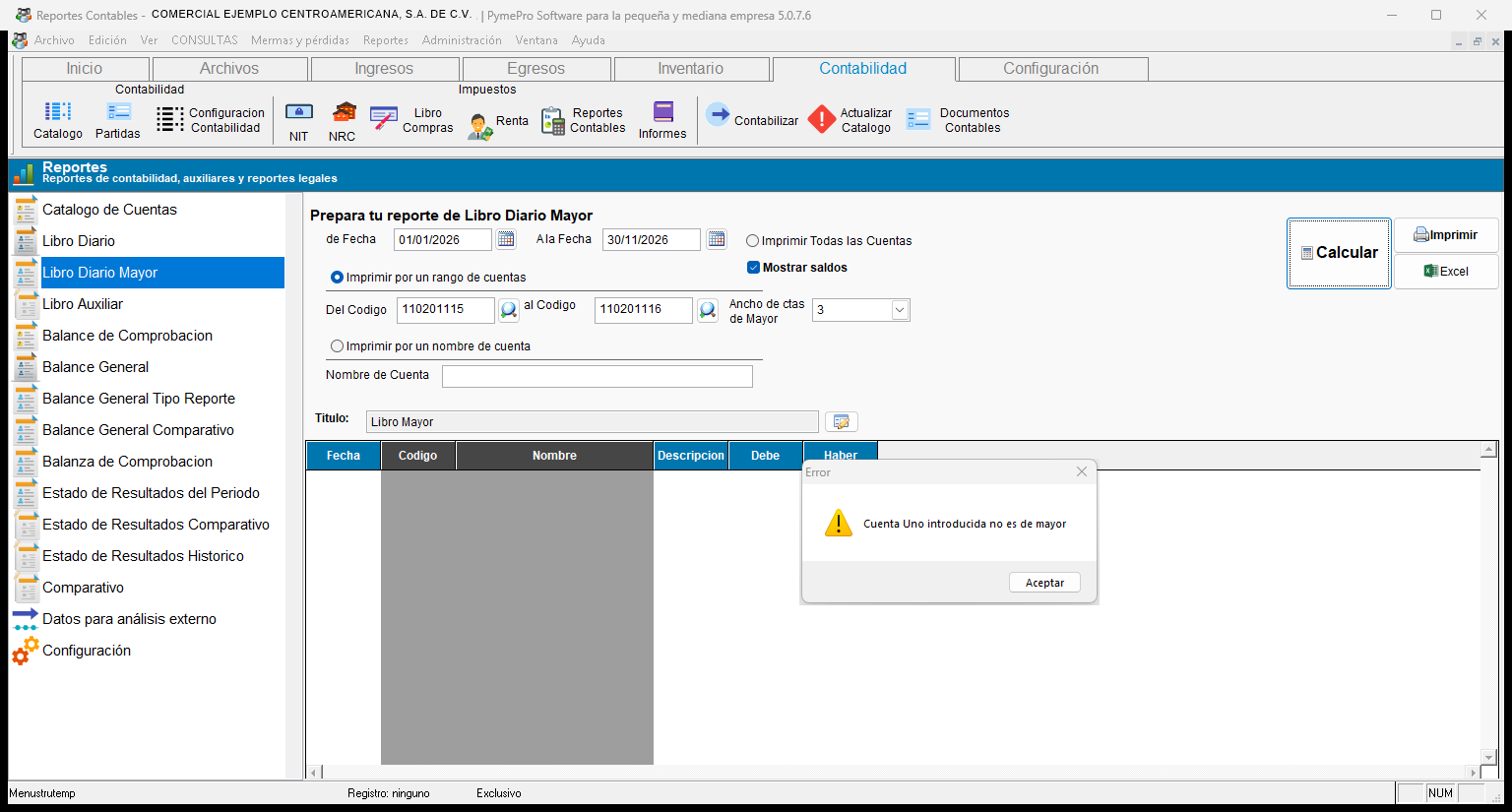
Use solo cuentas de mayor
Si escribe en el rango una cuenta que no es de mayor, el sistema muestra Cuenta Uno introducida no es de mayor (o Cuenta dos). Escriba una cuenta de mayor y presione Calcular de nuevo.
El reporte no muestra datos
El sistema muestra Debes configurar adecuadamente el parámetro que indica qué cuentas son de mayor y un recuadro rojo. El recuadro señala dónde configurar el parámetro. Corríjalo y presione Calcular de nuevo.
1.4 Libro Auxiliar
Descripción del reporte
Este reporte muestra, cuenta por cuenta, los movimientos del período con su saldo acumulado. Sirve para revisar y conciliar una cuenta.
| Opción | Qué hace |
|---|---|
| De Fecha y A la Fecha | Definen el período del reporte. |
| Filtro de cuentas | Elige las cuentas: todas, un rango o un nombre. En un rango, escriba cuentas de detalle. |
| Mostrar saldos | Agrega una primera línea Saldo en cada cuenta. Esa línea trae lo acumulado antes del período. Su fecha es el día anterior a la fecha inicial. Si no marca la casilla, el saldo empieza en cero. |
| Mostrar movimientos cero | Muestra las líneas con Debe y Haber en cero, por ejemplo los cheques anulados. Si no marca la casilla, el reporte oculta esas líneas. |
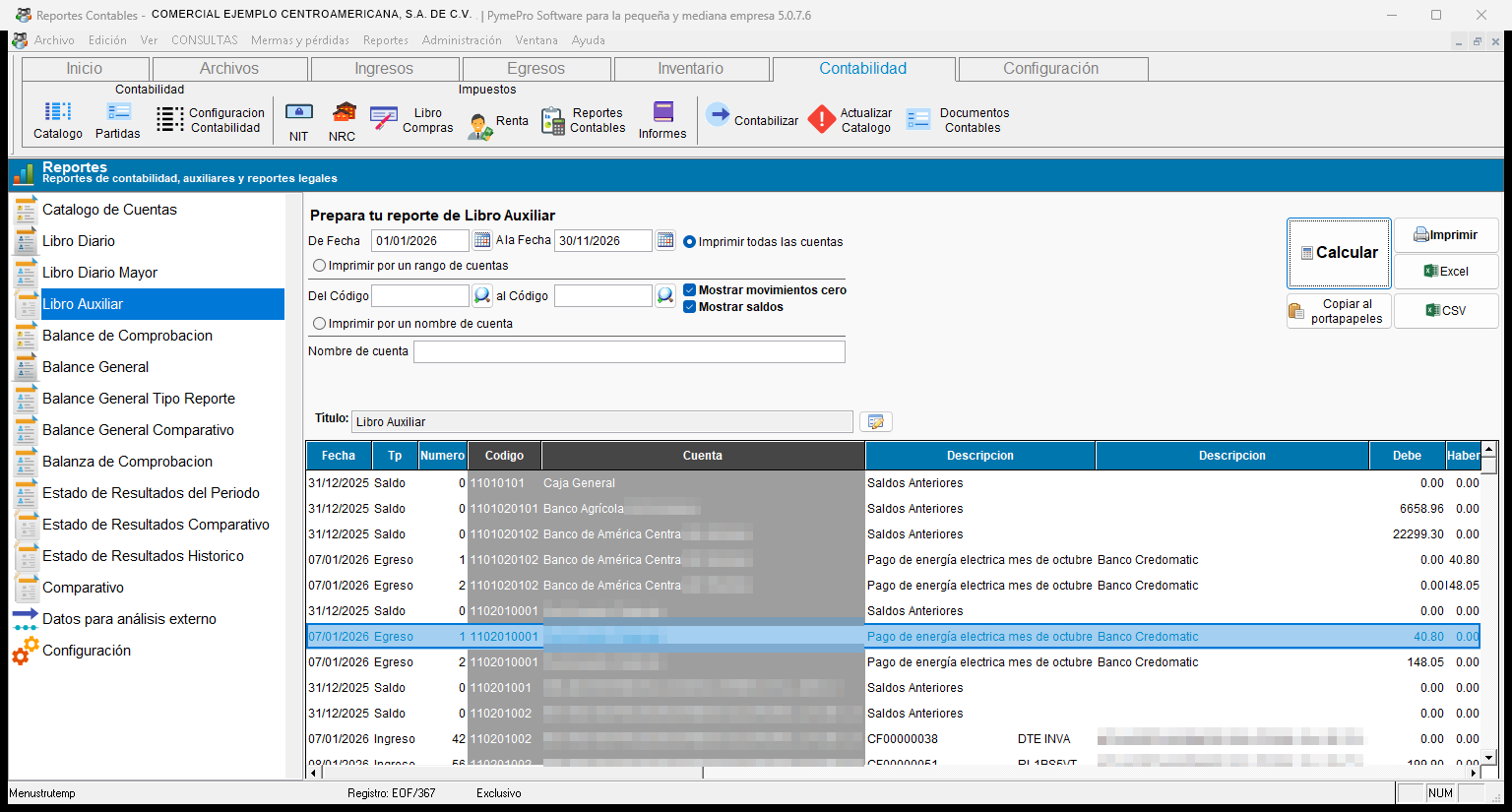
Cómo revisar una cuenta
- Seleccione Libro Auxiliar en la lista.
- Escriba De Fecha y A la Fecha.
- Elija Imprimir por un rango de cuentas.
- Escriba la cuenta en Del Código.
- Marque Mostrar saldos.
- Presione Calcular. El mensaje Generando los registros del libro auxiliar, por favor espere indica que el reporte se prepara.
- Revise los movimientos en pantalla.
- Presione Imprimir o Excel para sacar el reporte.
Use solo cuentas de detalle
Si escribe una cuenta de mayor en el rango, el sistema muestra Cuenta Uno introducida es de mayor. Escriba una cuenta de detalle y presione Calcular de nuevo.
Qué verá
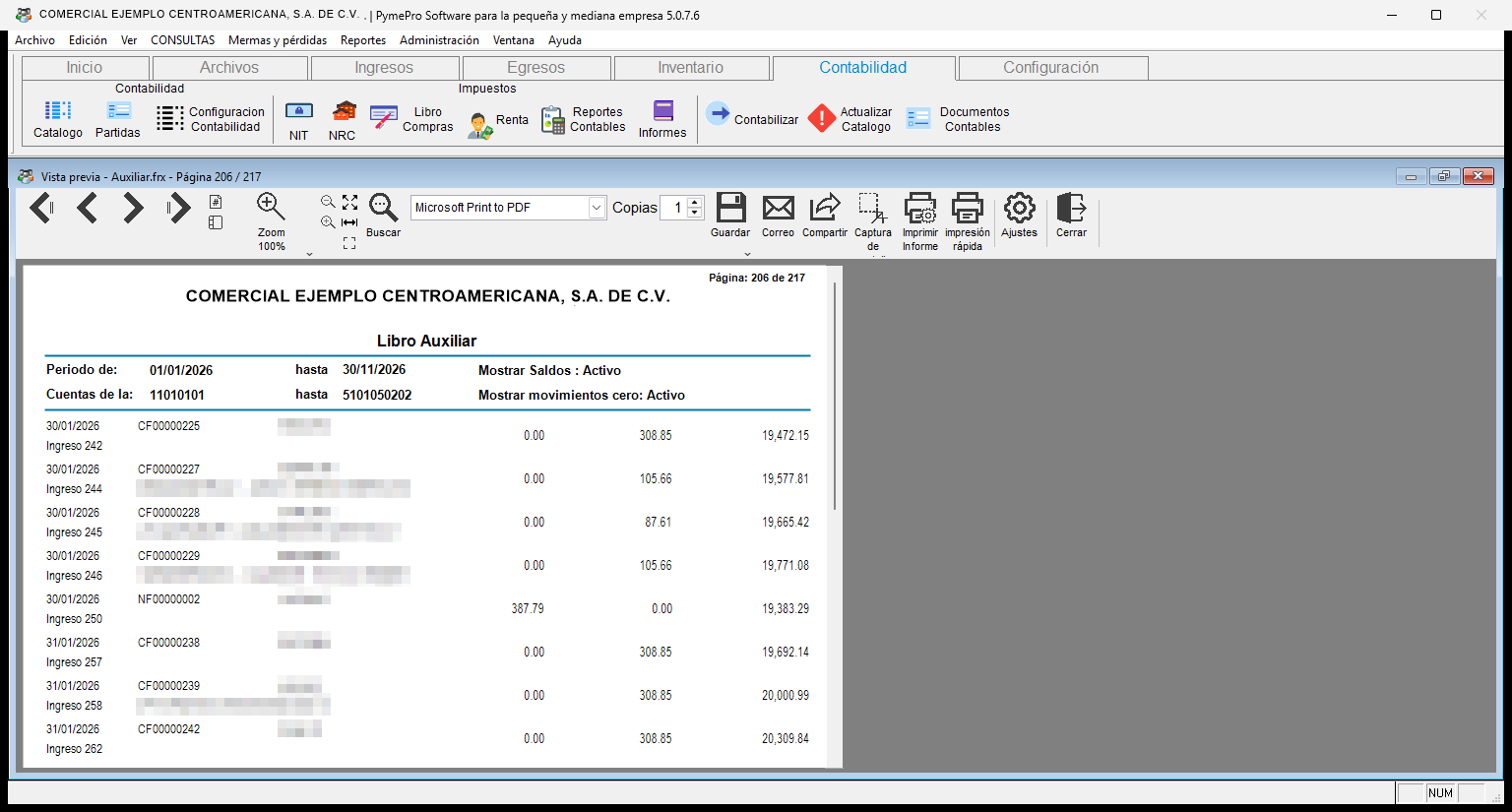
En pantalla y en la vista previa: cada línea muestra la fecha, el tipo y el número de partida, el folio del documento, el nombre, el Debe, el Haber y el saldo acumulado. El saldo empieza de nuevo en cada cuenta.
En el encabezado de la vista previa: aparecen el período, el rango de cuentas y el estado de Mostrar Saldos y de Mostrar movimientos cero.
📤 Opciones de exportación
Después de presionar Calcular, puede enviar los datos fuera del sistema:
| Botón | Resultado |
|---|---|
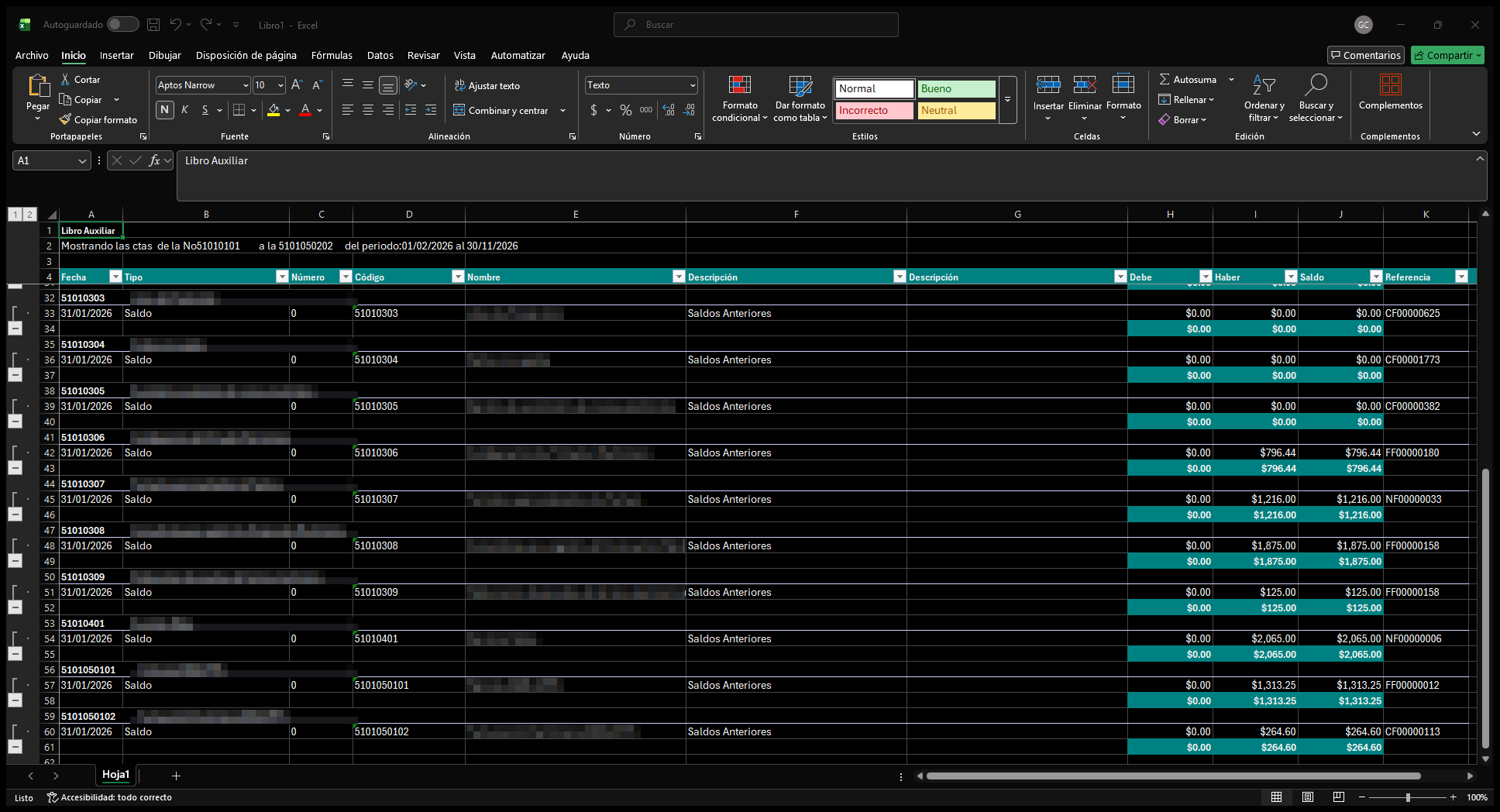
| Excel | Genera una hoja de cálculo. La columna Saldo no se suma hacia abajo. La fila final de cada cuenta muestra su saldo final. |
| Copiar al portapapeles | Copia los datos para pegarlos en Excel u otro documento. |
| CSV | Guarda un archivo de valores separados por comas. |
Hoja de Excel
Cada cuenta se exporta en un bloque. El bloque muestra el nombre de la cuenta, sus movimientos y una fila de cierre con el Debe, el Haber y el saldo final. Las columnas son Fecha, Tipo, Número, Código, Nombre, Descripción (dos columnas), Debe, Haber, Saldo y Referencia.