Visor JSON - Importar Comprobantes de Crédito
Esta funcionalidad permite importar múltiples comprobantes de crédito desde archivos JSON generados por el sistema.
Proceso de Importación
Paso 1: Acceder al botón "Importar Json"
Desde la pantalla de Comprobante de crédito, localice y haga clic en el botón "Importar Json" ubicado en la parte superior de la interfaz.
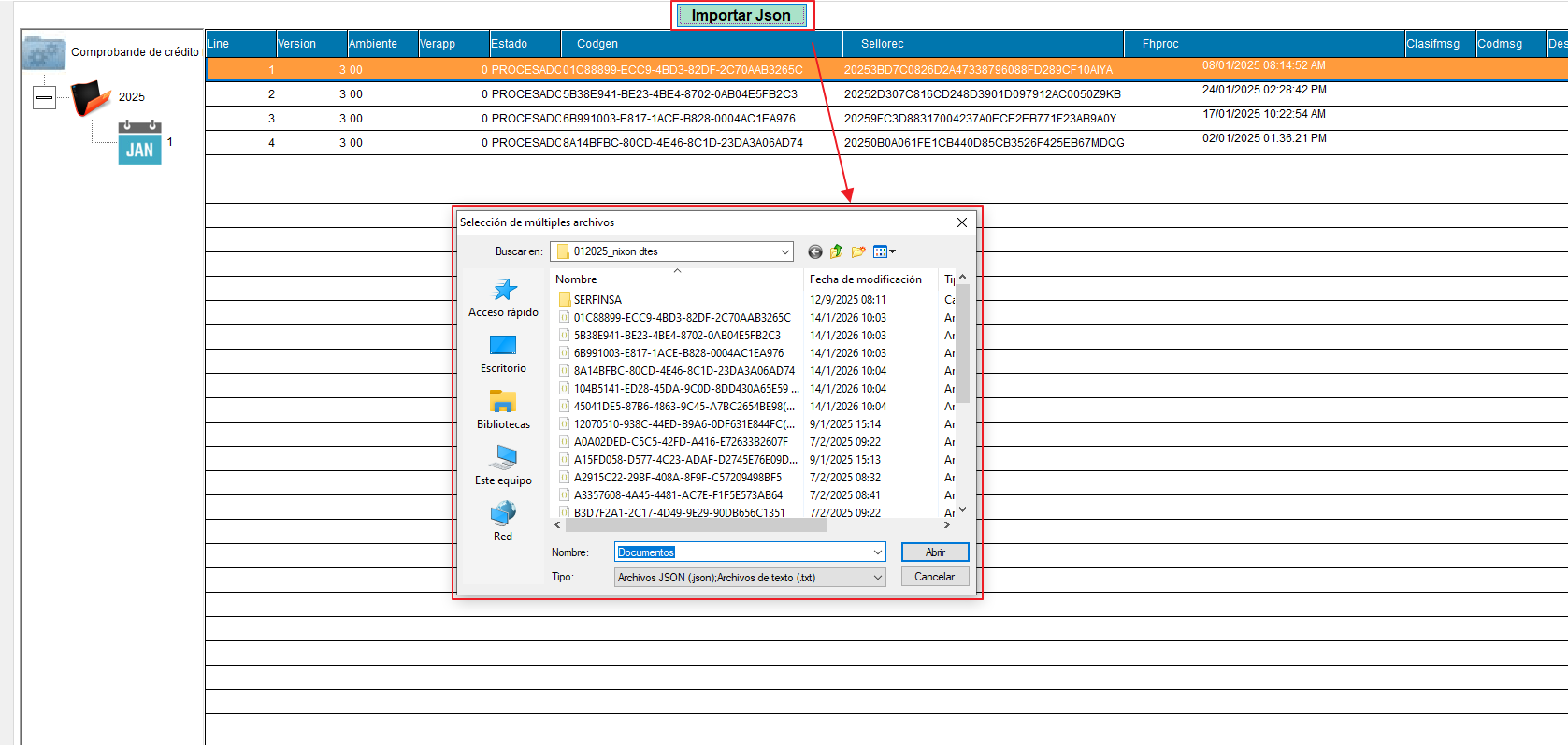
Paso 2: Seleccionar los archivos JSON
Se abrirá un cuadro de diálogo de "Selección de múltiples archivos" donde podrá:
- Navegar hasta la carpeta que contiene los archivos JSON (por ejemplo:
01205_nixon dtes) - Seleccionar uno o varios archivos JSON de la lista
- Los archivos mostrarán información como:
- Nombre: Identificador del archivo
- Fecha de modificación: Última fecha de cambio
- Tipo: Archivo JSON
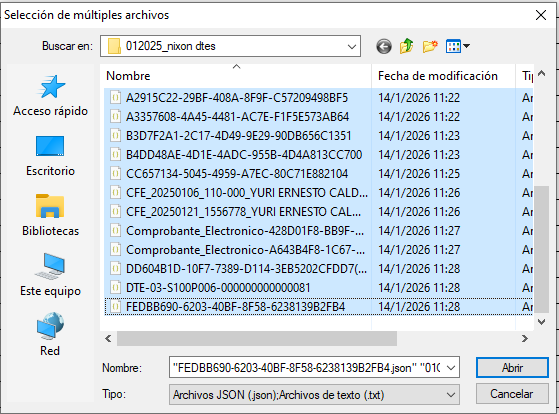
Nota: El cuadro de diálogo permite visualizar diferentes ubicaciones: - Acceso rápido - Escritorio - Bibliotecas - Este equipo - Red
Paso 3: Confirmar la importación
- En el campo "Nombre", puede mantener el valor predeterminado "Documentos"
- Verifique que el "Tipo" sea: "Archivos JSON (.json)/Archivos de texto (.txt)"
- Haga clic en el botón "Abrir"
Paso 4: Resultado de la importación
El sistema procesará los archivos seleccionados y mostrará un mensaje de éxito:
"DTE 5 incluidos21, sin observaciones"
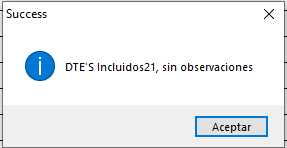
Este mensaje indica: - Cantidad de DTEs procesados: En este ejemplo, 21 documentos - Incluidos: Número de documentos importados exitosamente - Observaciones: Estado de la importación (sin errores)
Haga clic en "Aceptar" para finalizar el proceso.
Agrupación de los DTE's
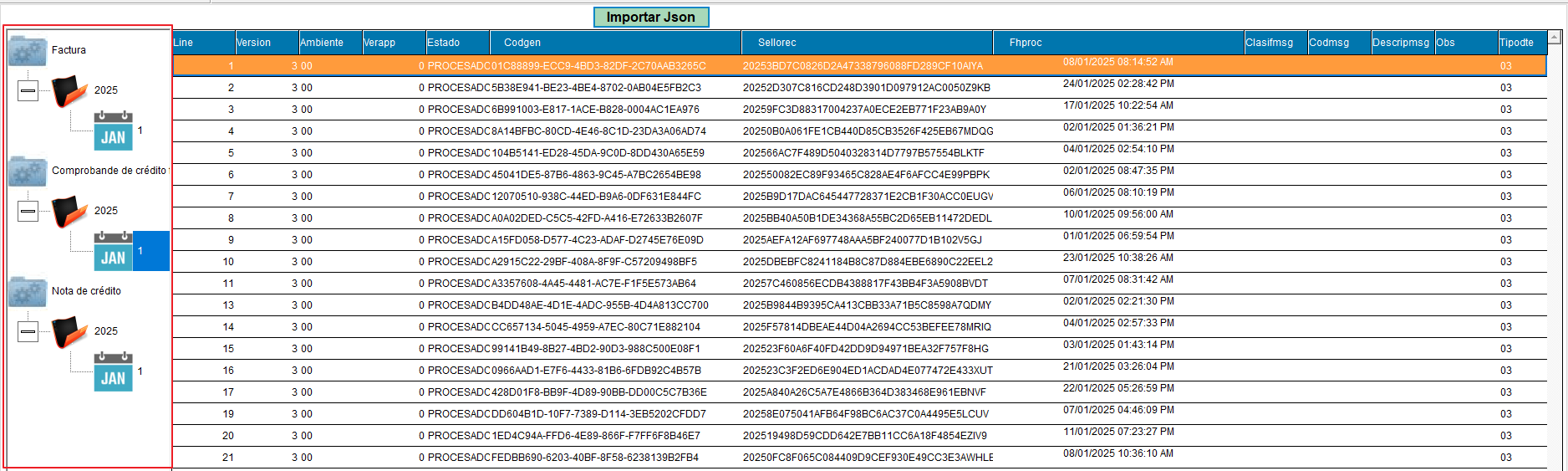
En la parte izquierda de la pantalla, los DTE's se agrupan de la siguiente manera:
- Tipo de documento: Por ejemplo, Factura, Comprobante de crédito, Nota de crédito.
- Año: Cada tipo de documento se organiza por año.
- Mes: Dentro de cada año, los documentos se agrupan por mes.
Esta estructura facilita la navegación y búsqueda de los comprobantes importados, permitiendo al usuario localizar rápidamente los documentos según su tipo, año y mes de emisión.
Notas Importantes
- Los archivos JSON deben estar en el formato correcto generado por el sistema
- Se pueden seleccionar múltiples archivos simultáneamente para importación masiva
- El sistema validará cada archivo antes de procesarlo
- En caso de errores, el mensaje mostrará las observaciones correspondientes
Campos Visibles en la Tabla
Después de la importación, los comprobantes se mostrarán en la tabla con las siguientes columnas:
- Line: Número de línea
- Version: Versión del documento (3.00)
- Ambiente: Ambiente de procesamiento
- Verapp: Versión de la aplicación
- Estado: Estado del proceso (0 = Procesado)
- Codgen: Código generado del DTE
- Sellorac: Sello del receptor/acuse
- Fhproc: Fecha y hora de procesamiento
- Clasifmsg: Clasificación del mensaje
- Codmag: Código del almacén
- Des: Descripción adicional